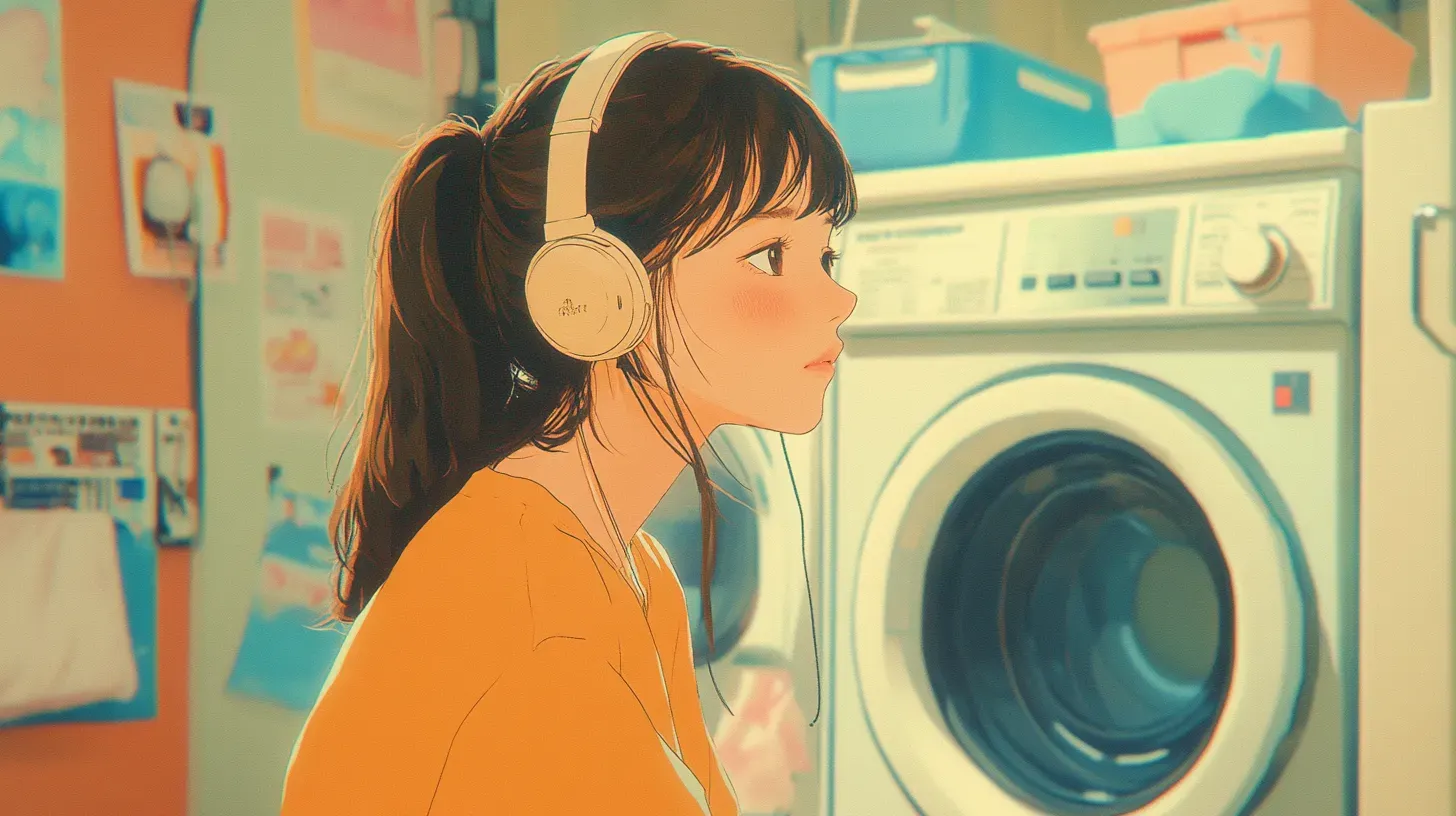
I2V(Image-to-Video) 기술은 한 장의 이미지를 움직이는 영상으로 만들어 주는 강력한 생성형 AI 기술입니다. 하지만 ‘어떤 이미지를 입력으로 사용하느냐’에 따라 결과물의 스타일과 품질이 크게 달라질 수 있습니다. 따라서 I2V를 활용해 영상을 만들고자 할 때는 먼저 원하는 장면과 캐릭터, 분위기에 최적화된 이미지를 준비하는 과정이 필요합니다. 아래에서는 대표적으로 사용되는 이미지 생성 모델들과 원하는 이미지를 생성하기 위해서 간단히 오픈소스 이미지 모델을 추가 학습 하는 방법들을 소개하도록 하겠습니다.
2-1-1. MidJourney 웹 인터페이스 개요
미드저니 AI 기반 이미지 생성 플랫폼으로, 사용자가 입력한 텍스트 프롬프트를 기반으로 독창적인 아트워크, 일러스트, 사진 스타일의 이미지를 생성하는 서비스입니다. 그동안은 주로 Discord에서 봇에 명령 입력해 이미지를 생성해왔지만, 최근에는 웹 인터페이스를 지원하여 아티스트가 보다 직관적인 환경에서 작업할 수 있게 되었습니다.
사이트는 주소는 https://www.midjourney.com 입다. Discord 계정이나 Google 계정을 연동해야 로그인 할 수 있습니다. 로그인 과정과 플랜을 선택하는 부분은 다른 플랫폼을 설명하는 것과 마찬가지로 생략하도록 하겠습니다.
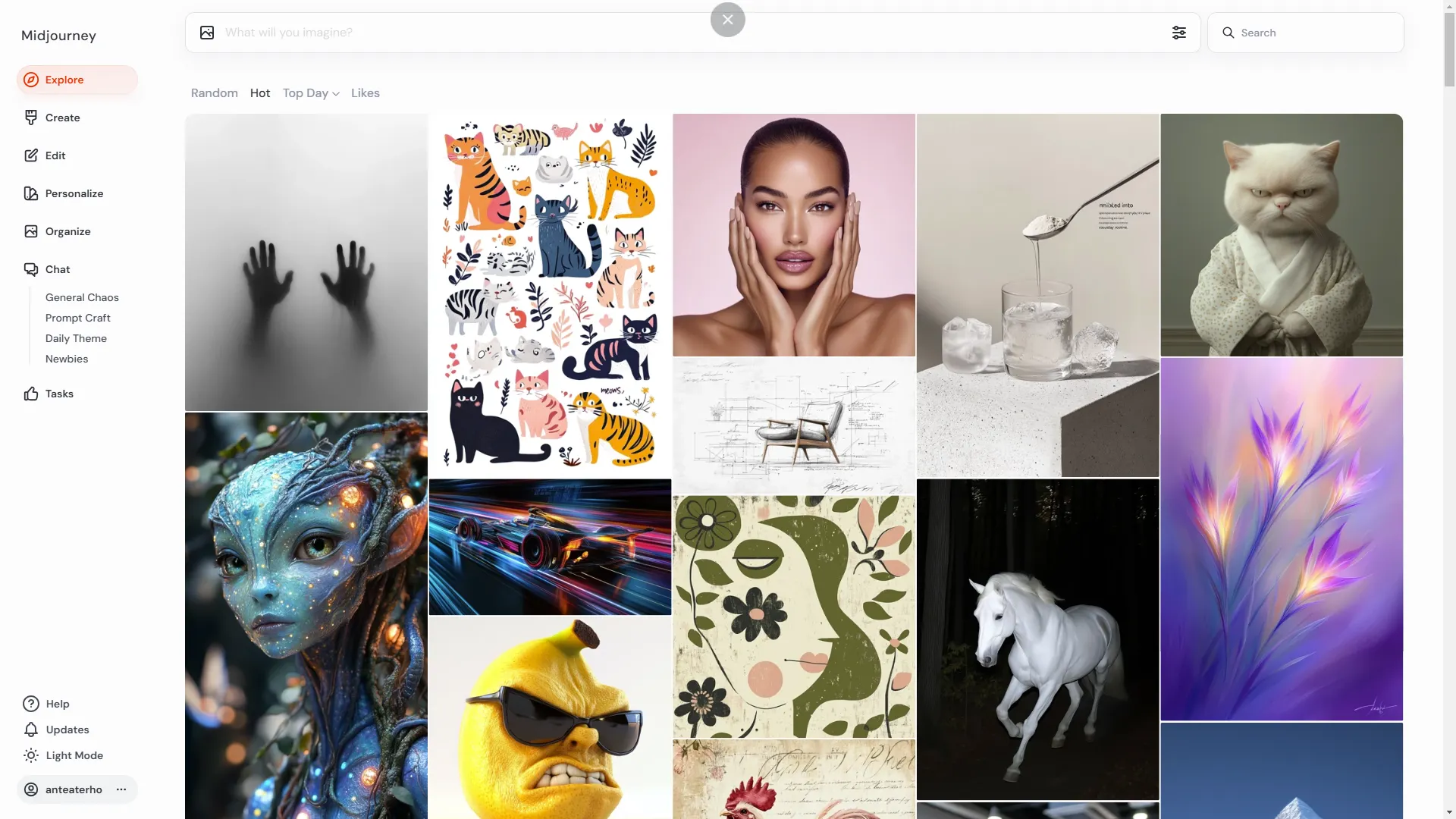
탐색
다른 사용자가 만든 인기 있는 이미지를 볼 수 있는 갤러리 입니다. 유저들이 생성한 다양한 스타일과 장르의 이미지들을 탐색할 수 있습니다. 처음에 시작할 때 다른사람들의 프롬프트를 참고하면 많은 도움이 됩니다.
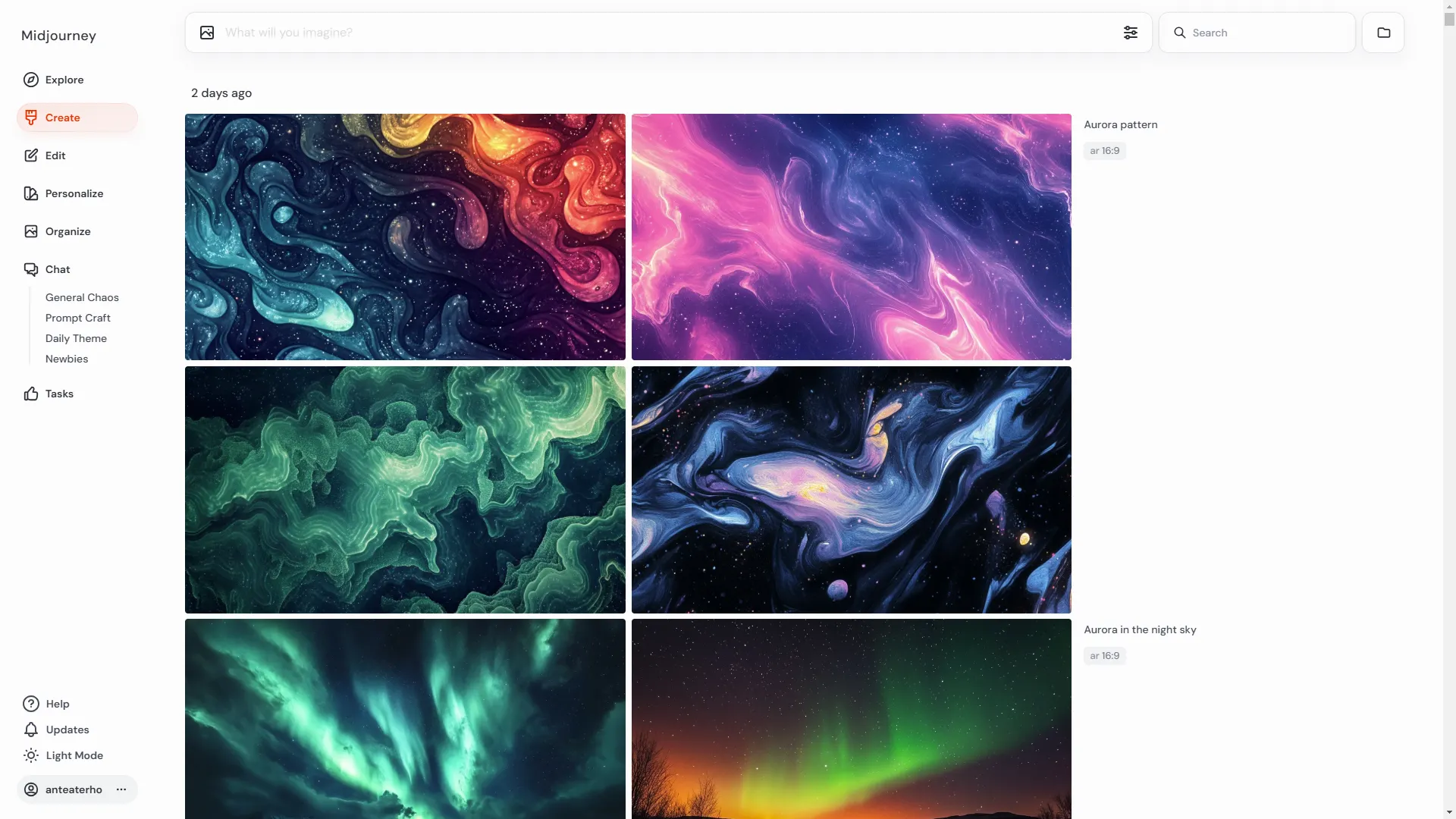
생성(Create)
사용자가 직접 프롬프트를 입력하여 새로운 이미지를 생성하는 미드저니의 주된 기능입니다. 다양한 프롬프트를 입력하면서 다양한 옵션을 직관적으로 적용할 수 있습니다.
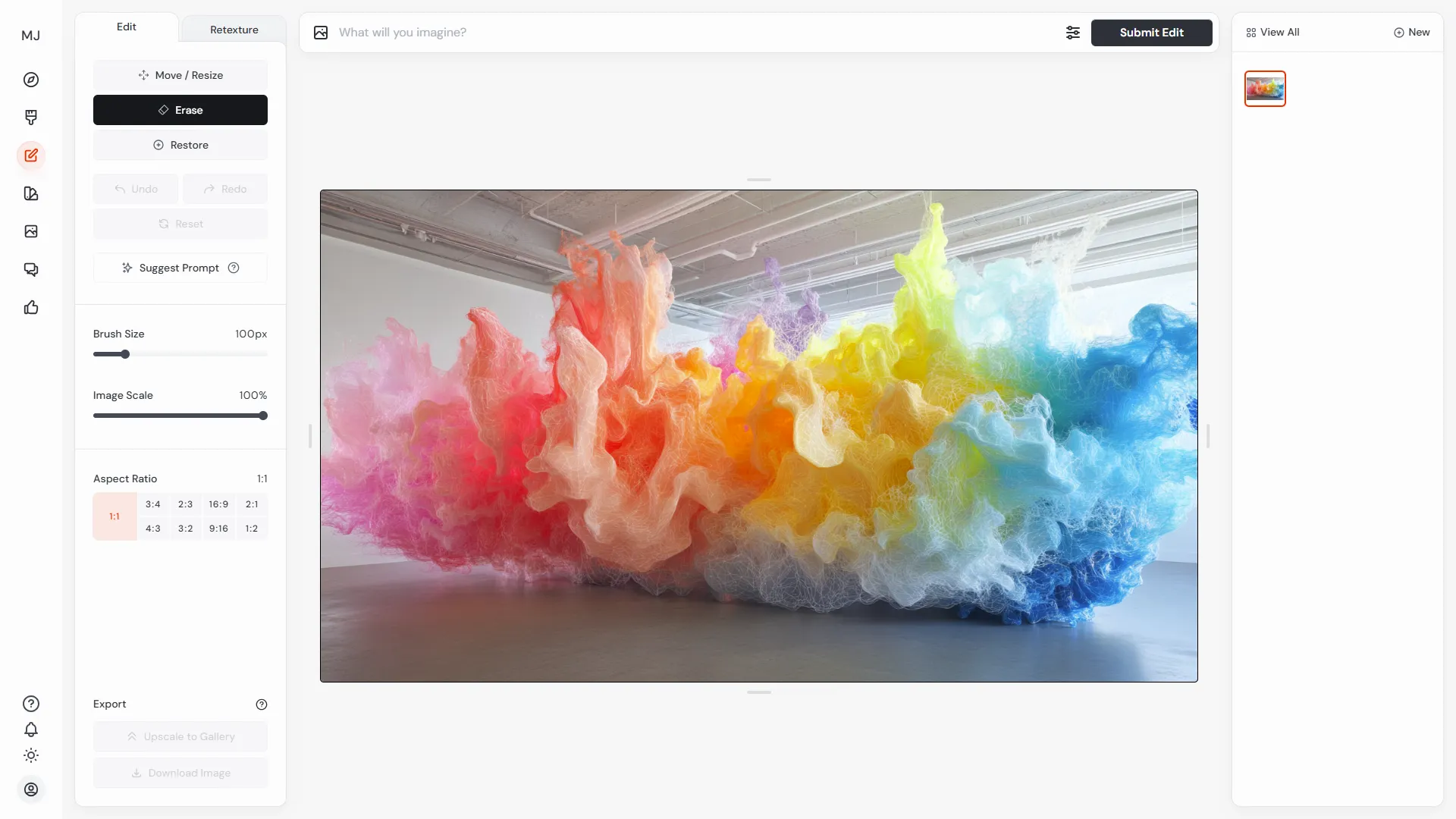
편집(Edit)
생성한 이미지를 지우거나 비율을 바꾸고 여백을 채우는 기능들이 있습니다. 또한 리텍스쳐(Retexture)라는 기존 이미지의 스타일을 변경하거나, 새로운 재질(Texture)을 적용하여 더욱 창의적인 아트워크를 만드는 기능도 있습니다. 리텍스쳐를 활성화 하려면 아래와 같은 조건이 충족되어야 합니다. (향후 이런 조건들은 해제 될 것 같습니다.)
1.
이미지 생성 수
최소 10,000개 이상의 이미지를 생성한 사용자.
2.
구독 기간
연간 멤버십을 보유하거나, 최근 12개월 동안 월간 구독을 유지한 사용자.
개인화(Personalize)
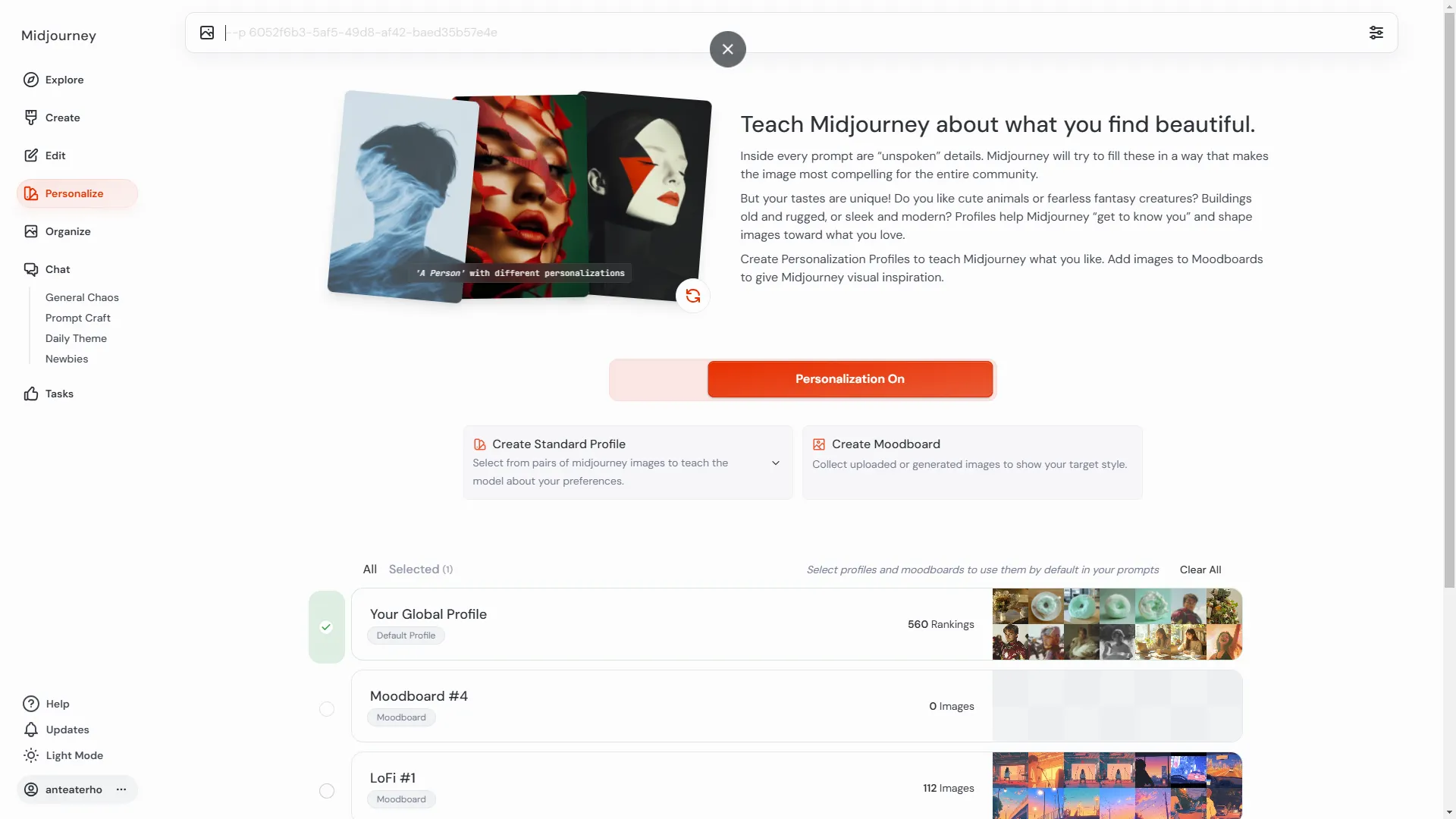
사용자가 선호하는 스타일과 분위기를 반영하여 이미지를 생성할 수 있도록 돕는 도구입니다. 이를 통해서 자신만의 독특한 시각적 표현을 효과적으로 구현할 수 있습니다. 개인화 기능은 크게 글로벌 프로필, 스탠다드 프로필 그리고 무드보드로 구성되어 있습니다.
1.
글로벌 프로필
사용자가 미드저니에서 ‘좋아요’를 하거나 평가한 데이터를 기반으로 자동으로 생성되는 기본 프로필 입니다. 이 프로필을 사용자의 전반적인 취향을 반영합니다.
2.
스탠다드 프로필
사용자가 특정 스타일이나 분위기를 강조하기 위해서 직접 생성하는 프로필입니다. 각 프로필을 고유한 테마나 무드를 반영하며, 다양한 프로젝트나 목적에 맞게 사용할 수 있습니다.
3.
무드보드
사용자가 특정 분위기나 스타일을 시각적으로 표현하기 위해 관련된 이미지를 모아놓은 컬렉션 입니다.이를 통해서 AI는 사용자의 의도를 더욱 정확하게 파악하고, 원하는 느낌의 이미지를 생성할 수 있습니다.
정리(Organize)
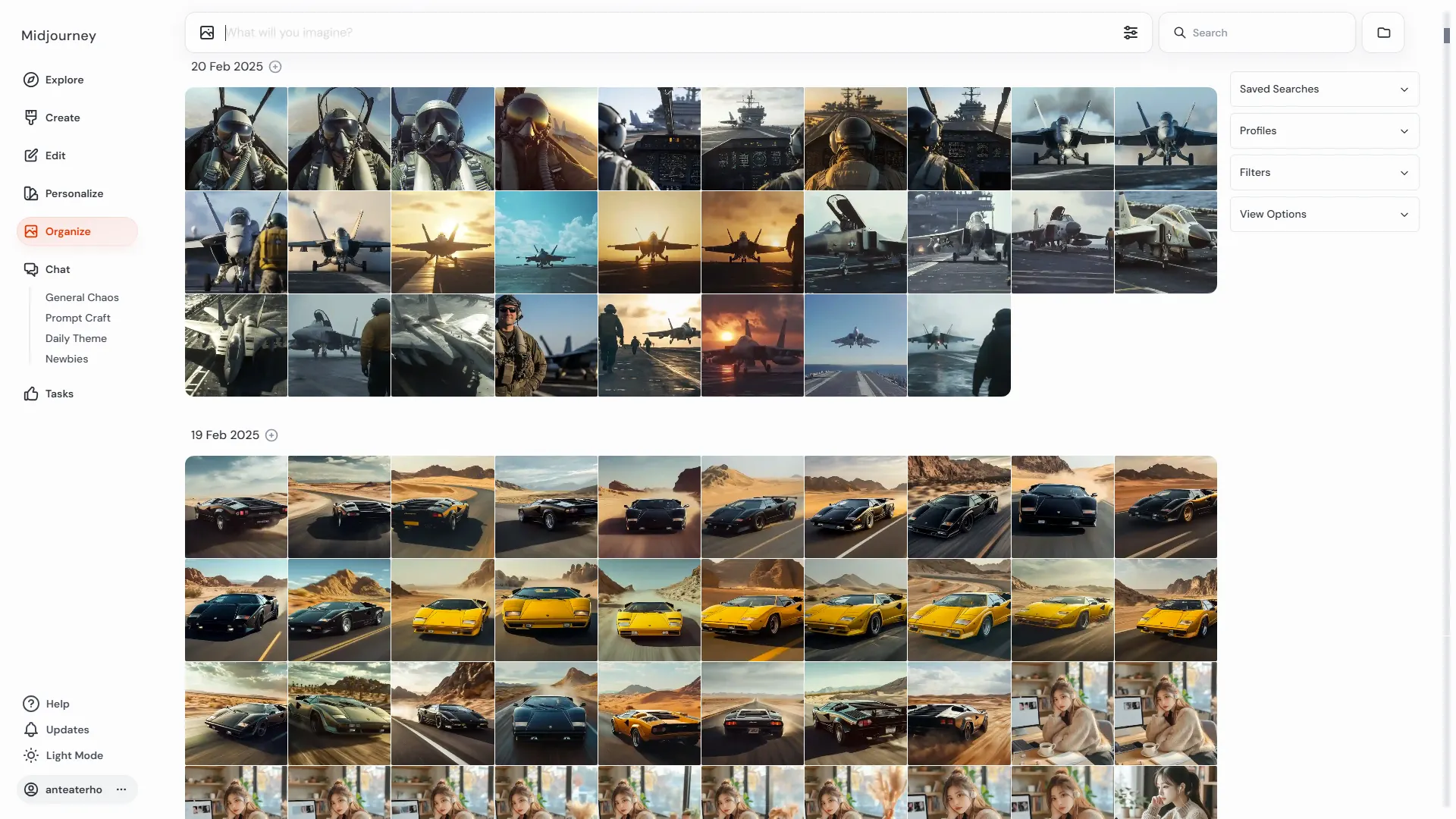
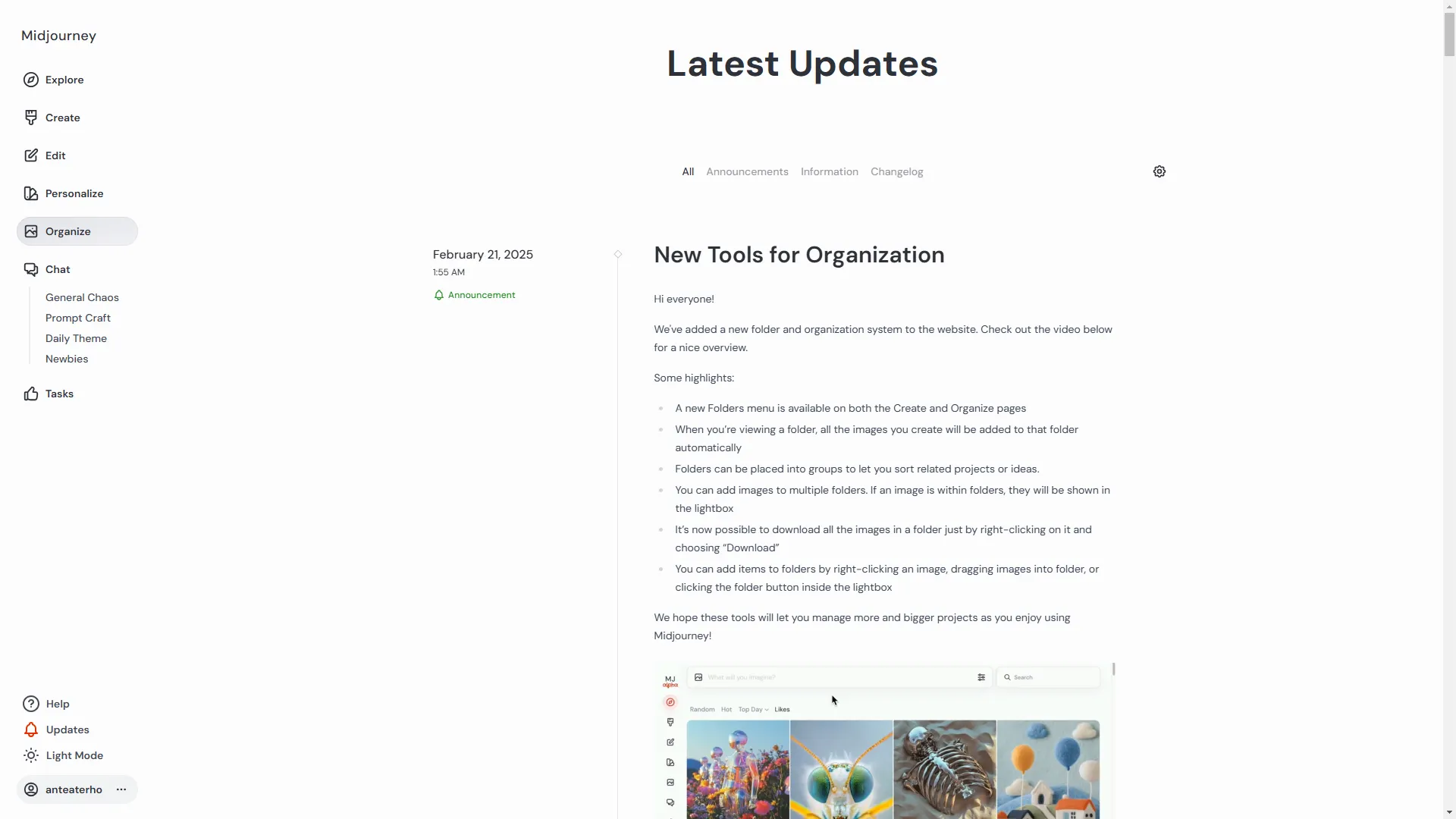
생성한 이미지들을 저장하고 관리하는 기능입니다. 폴더 별로 정리를 할 수 있고 필터를 토글 함으로써 그동안 생성한 이미지를 쉽게 검색하거나 관리할 수 있게 합니다. 최근(2025.02.21)에 업데이트가 이루어져서 아래와 같은 기능들이 가능해졌습니다.
1.
폴더 메뉴 사용 가능 범위 확대
만들기" 및 "정리" 페이지에서 폴더 메뉴 사용 가능합니다.
2.
이미지 자동 추가
폴더를 볼 때 해당 폴더에 생성한 모든 이미지가 자동으로 추가됩니다.
3.
폴더 그룹 기능
폴더를 그룹으로 배치하여 관련 프로젝트나 아이디어를 정리 가능합니다.
4.
이미지 다중 폴더 추가
여러 폴더에 동일한 이미지를 추가할 수 있습니다. 폴더에 추가된 이미지는 라이트박스에 표시됩니다.
5.
폴더 다운로드 기능 추가
폴더를 마우스 오른쪽 버튼으로 클릭 후 "다운로드" 선택 시 해당 폴더의 모든 이미지를 다운로드 가능합니다.
6.
이미지 폴더 추가 방식 개선
마우스 오른쪽 버튼 클릭 후 폴더로 이동 가능하고 이미지를 폴더로 드래그하여 추가 가능합니다. 라이트박스 안의 폴더 버튼을 클릭하여 추가도 가능합니다.
채팅(Chat)
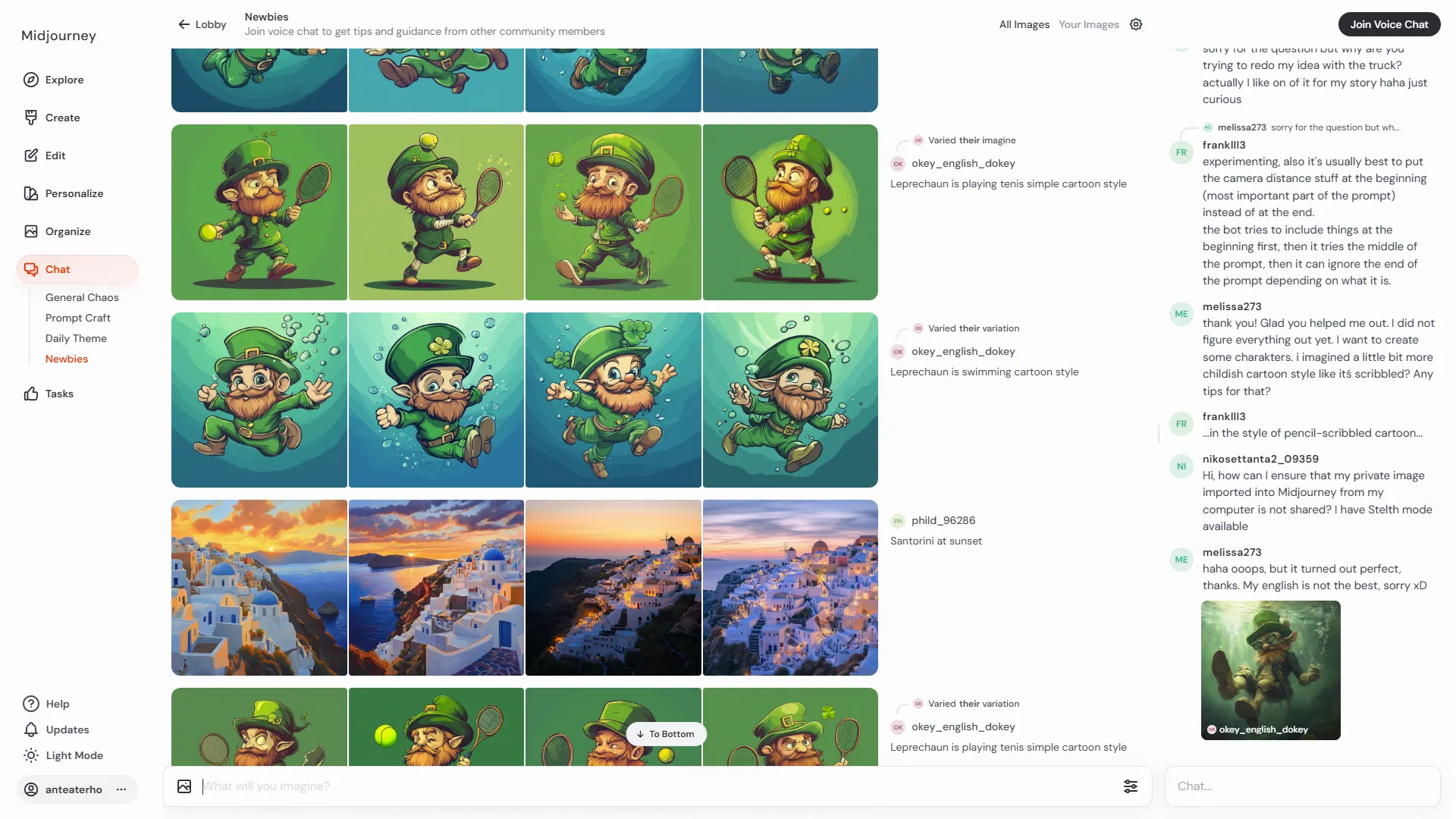
다른 사용자들과 AI 이미지 생성 관련 대화를 나눌 수 있는 공간입니다.
작업 (Tasks)
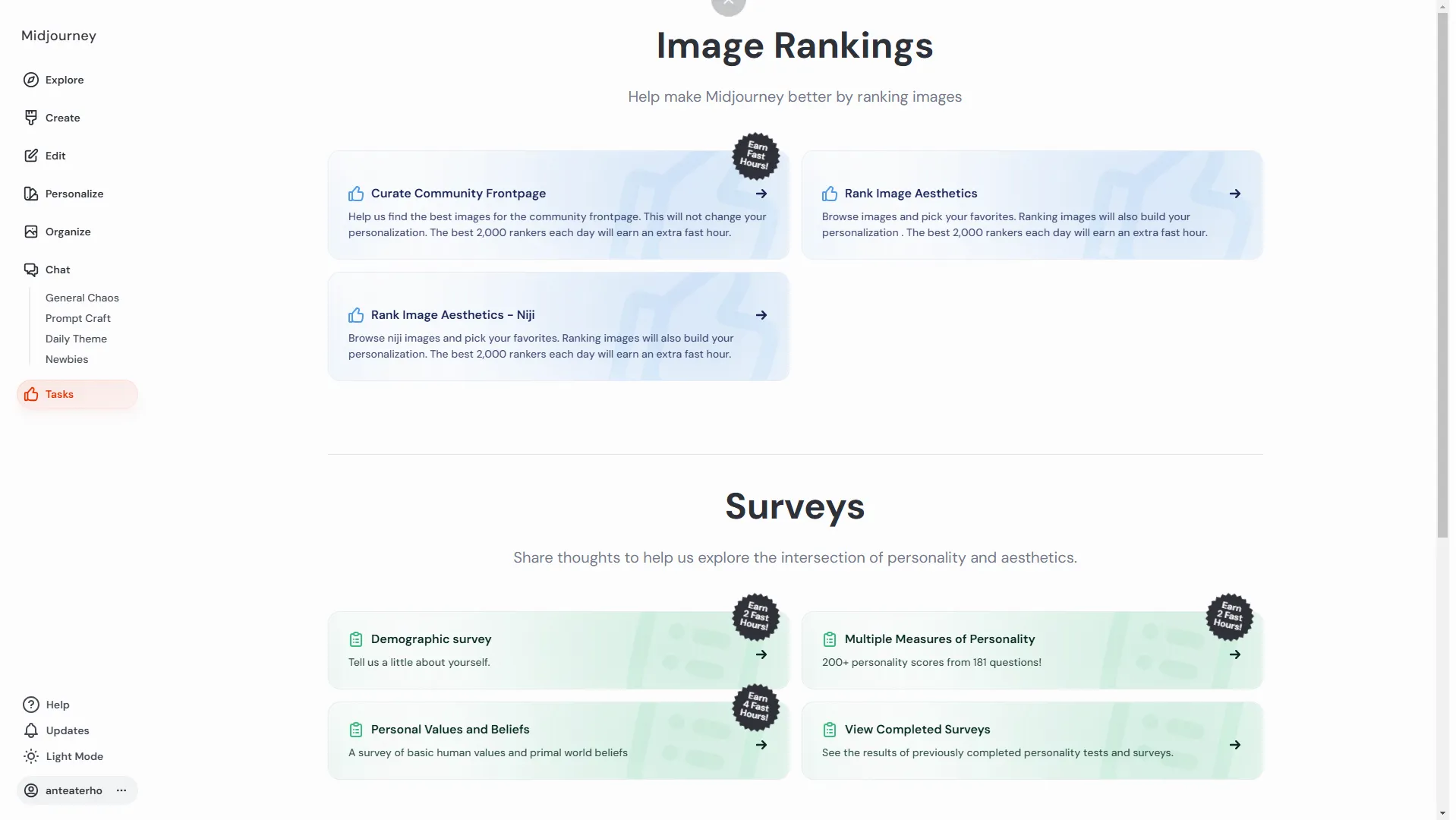
Tasks는 사용자가 다양한 활동을 통해 Fast Hours를 획득하고, 미드저니의 기능 개선에 기여할 수 있는 공간입니다. 주요 기능은 Image Rankings, Surbeys 그리고 Community 입니다.
도움말 (Help)
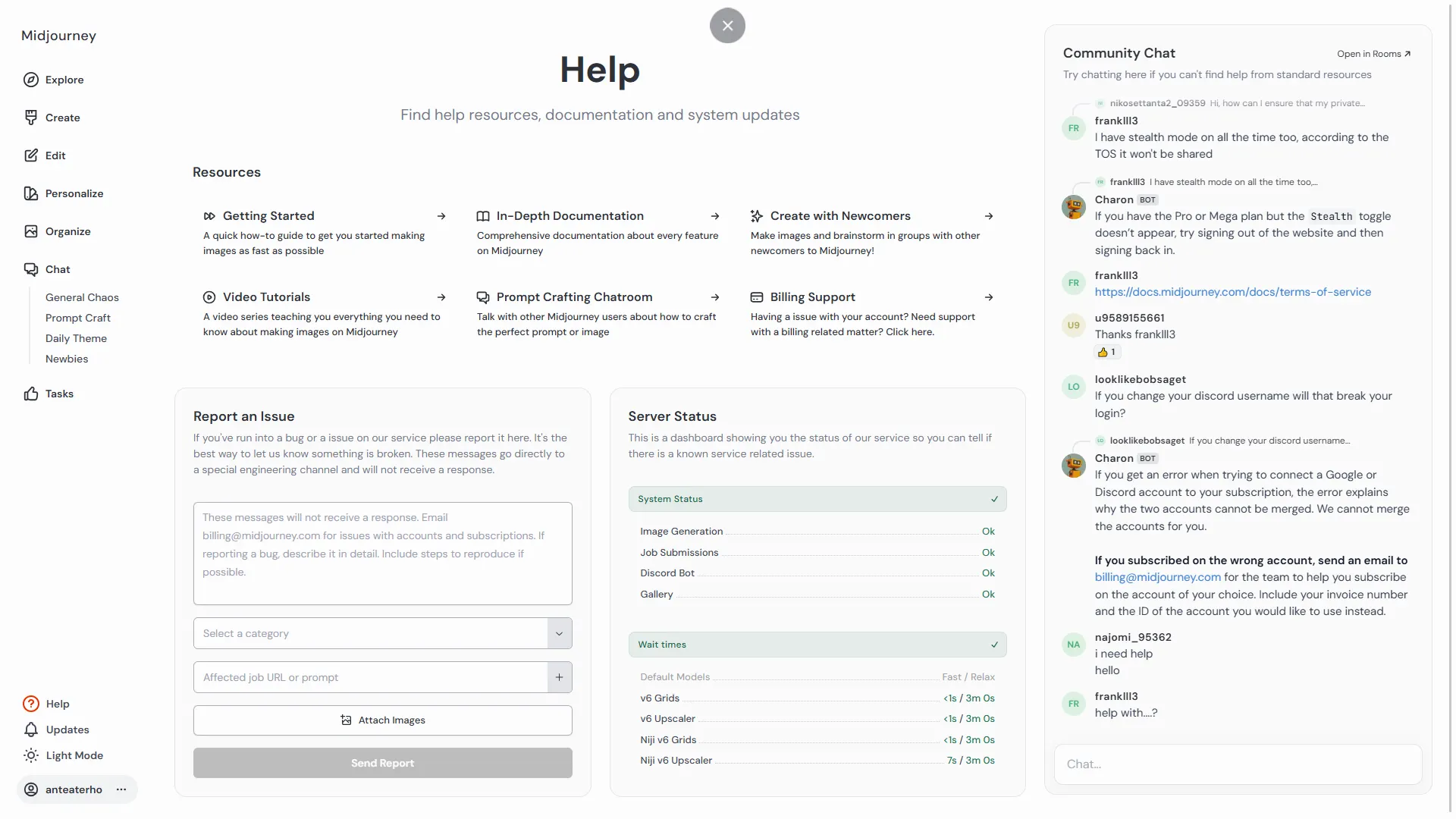
도움말 섹션에서는 미드저니 사용과 관련된 다양한 지원 자료를 제공합니다. 사용 방법, 문제 해결, 계정 관리 등과 관련된 정보를 찾아볼 수 있으며, 추가적인 지원이 필요할 경우 고객 지원팀에 문의할 수 있습니다.
업데이트 (Update)
플랫폼의 최신 기능 추가, 개선 사항, 버그 수정 등 업데이트 정보를 사용자에게 제공하는 공간입니다. 이를 통해 사용자는 미드저니의 새로운 기능과 변경 사항을 빠르게 파악하고 활용할 수 있습니다.
2-1-2. MidJourney에서의 이미지 생성
간단하면서도 명확하게 작성하기
핵심 키워드를 구체적이고 직관적으로 작성해야 원하는 결과를 얻을 확률이 높아집니다.
예시
a cat (애매합니다.)
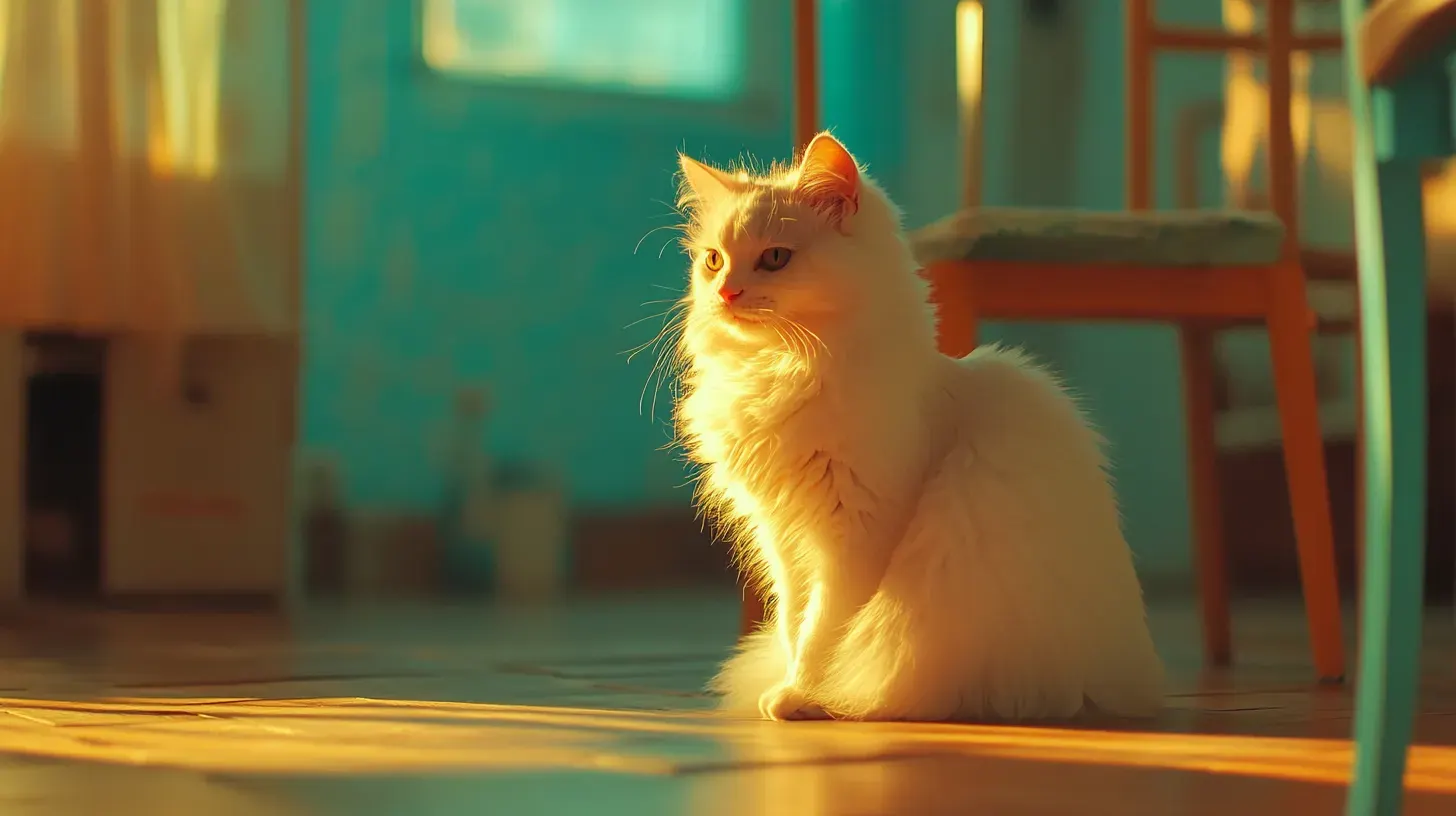
a fluffy white cat sitting on a wooden floor, cinematic lighting, 4K (명확합니다.)
키워드의 순서 중요
MidJourney는 프롬프트 앞부분의 키워드에 더 높은 가중치를 두게 됩니다. 따라서 가장 중요한 요소를 먼저 작성하는 것이 좋습니다.
예시
A cyberpunk city, neon lights, rainy night, highly detailed
위 프롬프트에서 사이버펑크 도시가 핵심이며, 이후에 추가적인 설명을 덧붙입니다.
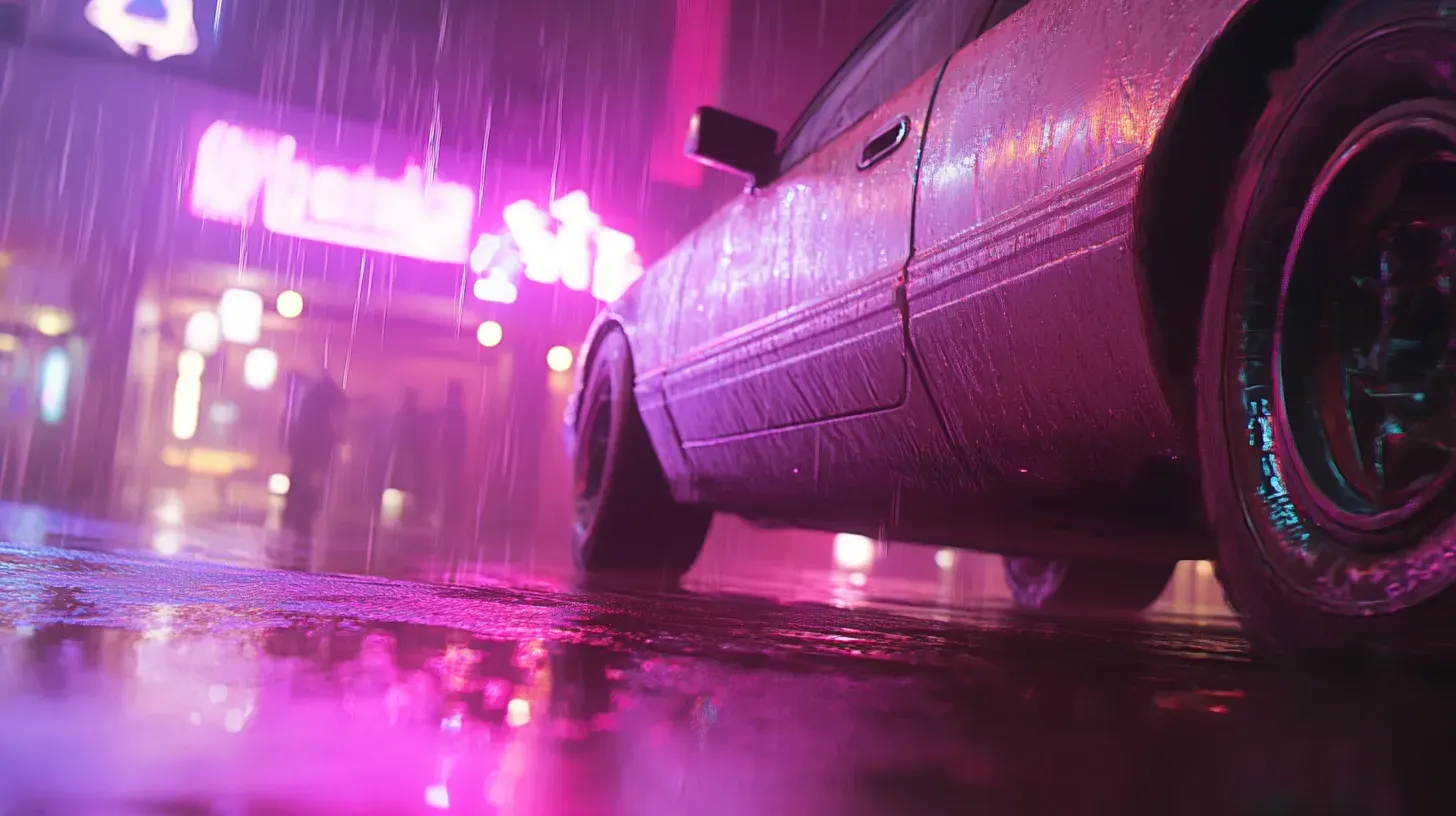
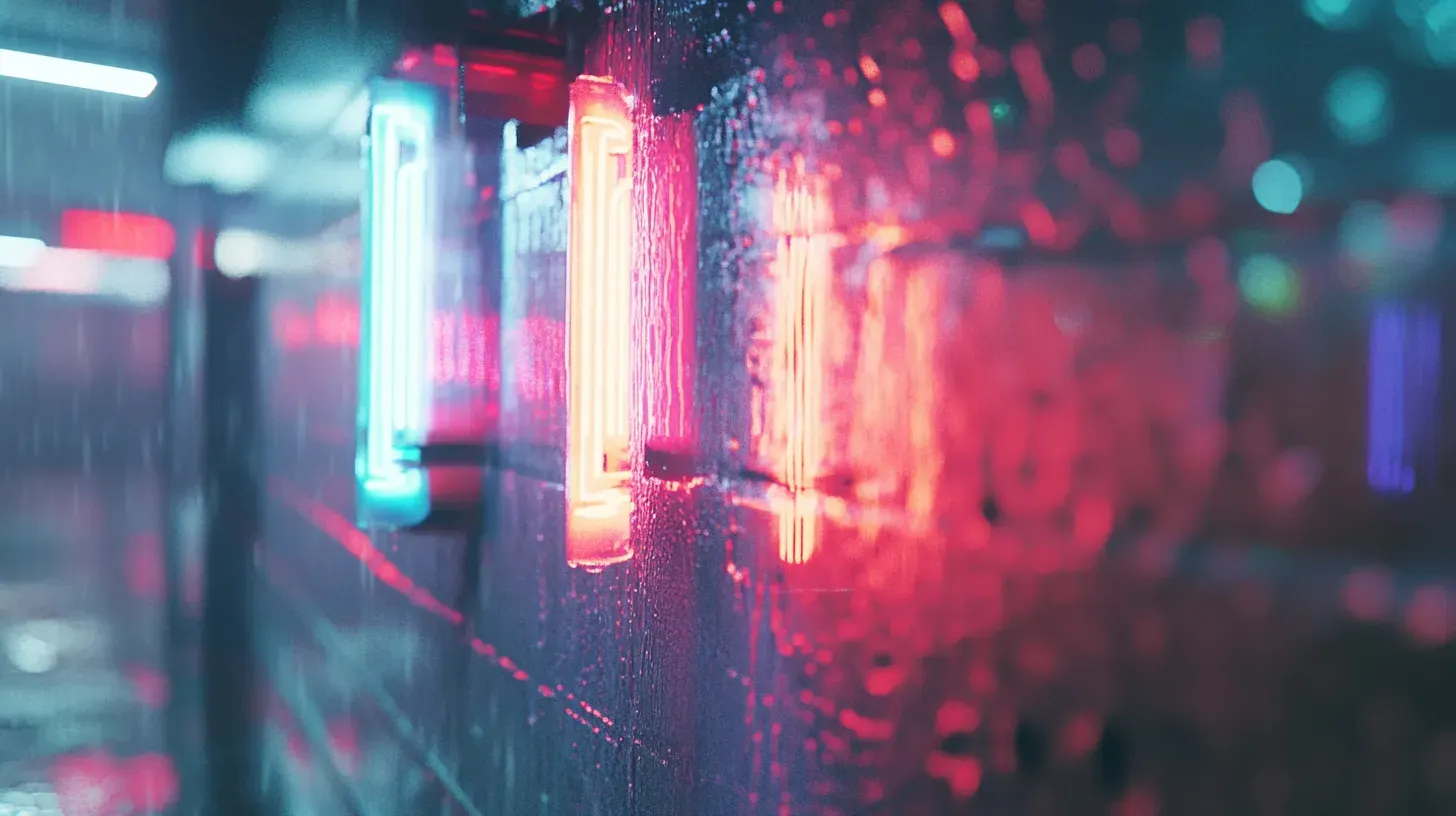
순서를 바꿔서 neon lights, rainy night, highly detailed, cyberpunk city라고 프롬프트를 입력했을 경우 아래와 같이 의도한 것과 거리가 있는 이미지가 생성될 수 있습니다.
스타일 지정
미드저니는 다양한 스타일을 지원하므로, 원하는 스타일(Realistic, Anime Style, Cyberpunk, Watercolor, 3D Render, Studio Lighting 등...)을 명확하게 추가할 수 있습니다.
예시
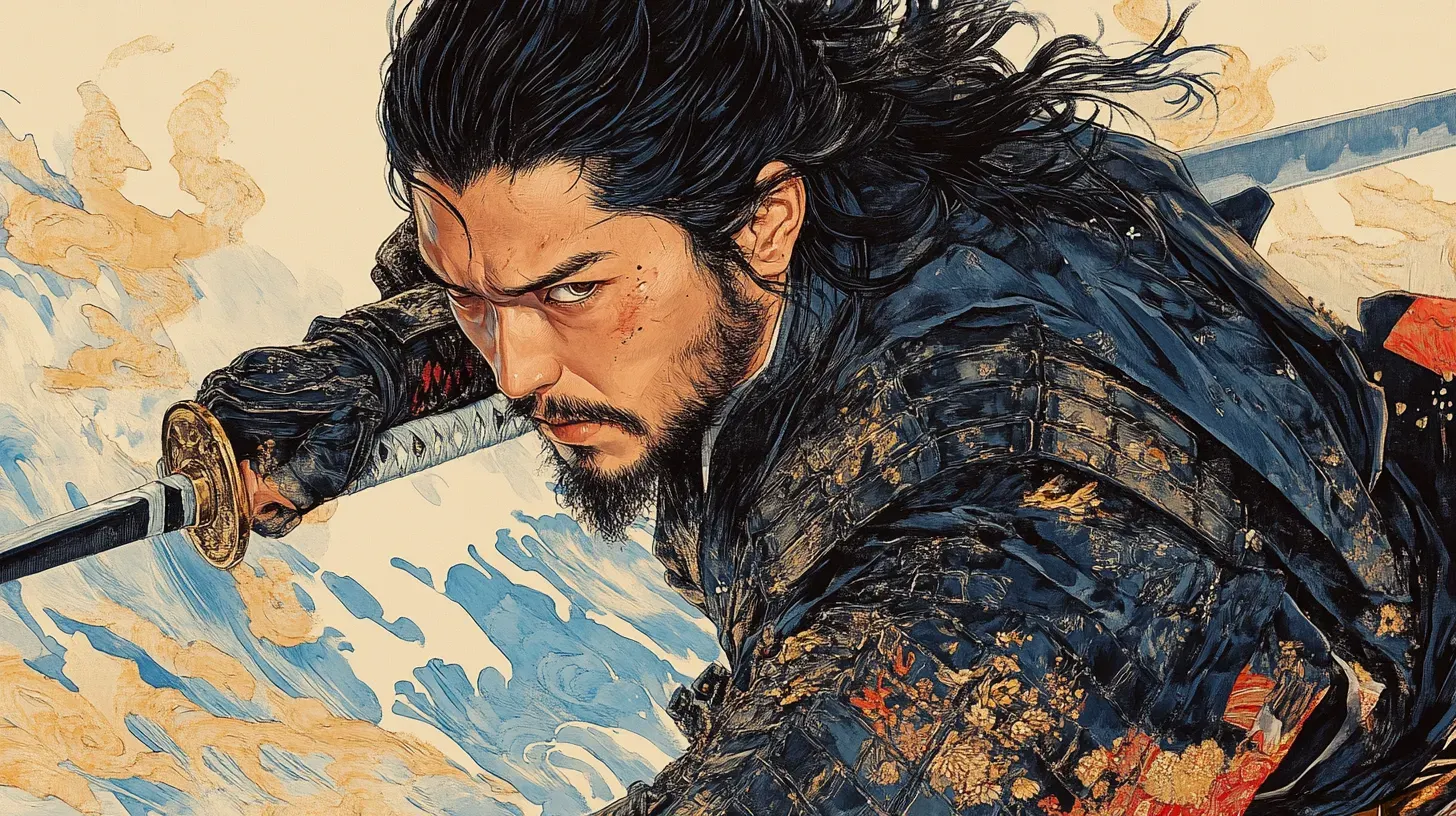
Portrait of a samurai, Ukiyo-e style, highly detailed (우키요에 스타일의 사무라이)
예시
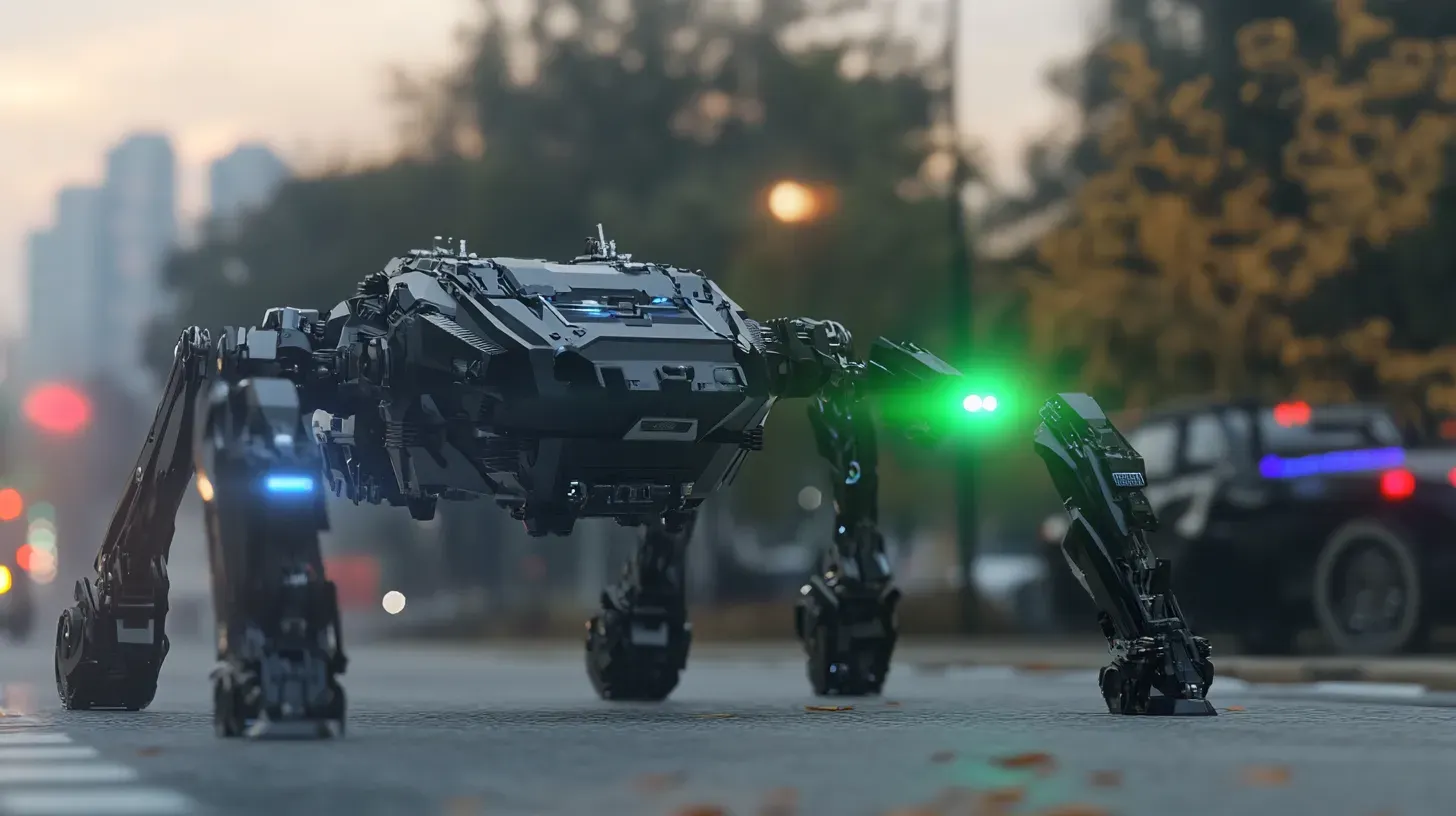
A futuristic robot, hyper-realistic, cinematic lighting, 8K (미래 적이고 사실적인 렌더링의 로봇)
카메라 및 조명 설정
Cinematic lighting, Soft shadows, Studio shot, Volumetric lighting 등 조명 효과 등에 대한 표현을 할 수 있습니다.
예시
Portrait of a warrior, backlight, soft shadows, HDR (전사 인물 사진, 역광, 부드러운 그림자, HDR)
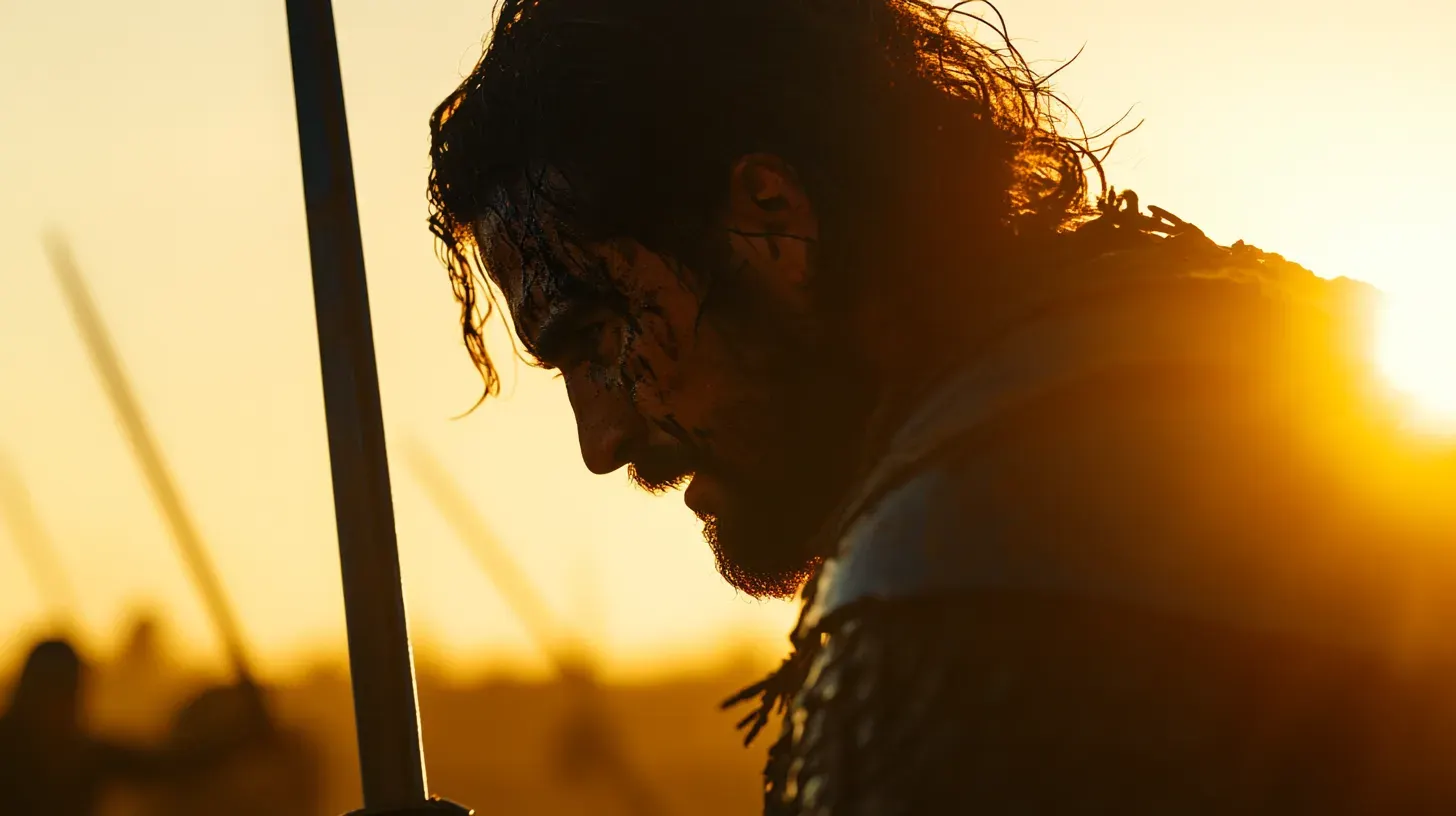
색감과 분위기 설정Vibrant colors, Pastel tones, Dark and moody, Warm sunlight 등을 활용하여 색감과 분위기 조절 가능합니다.
예시
A mystical forest, foggy, dark green and blue tones, ethereal lighting
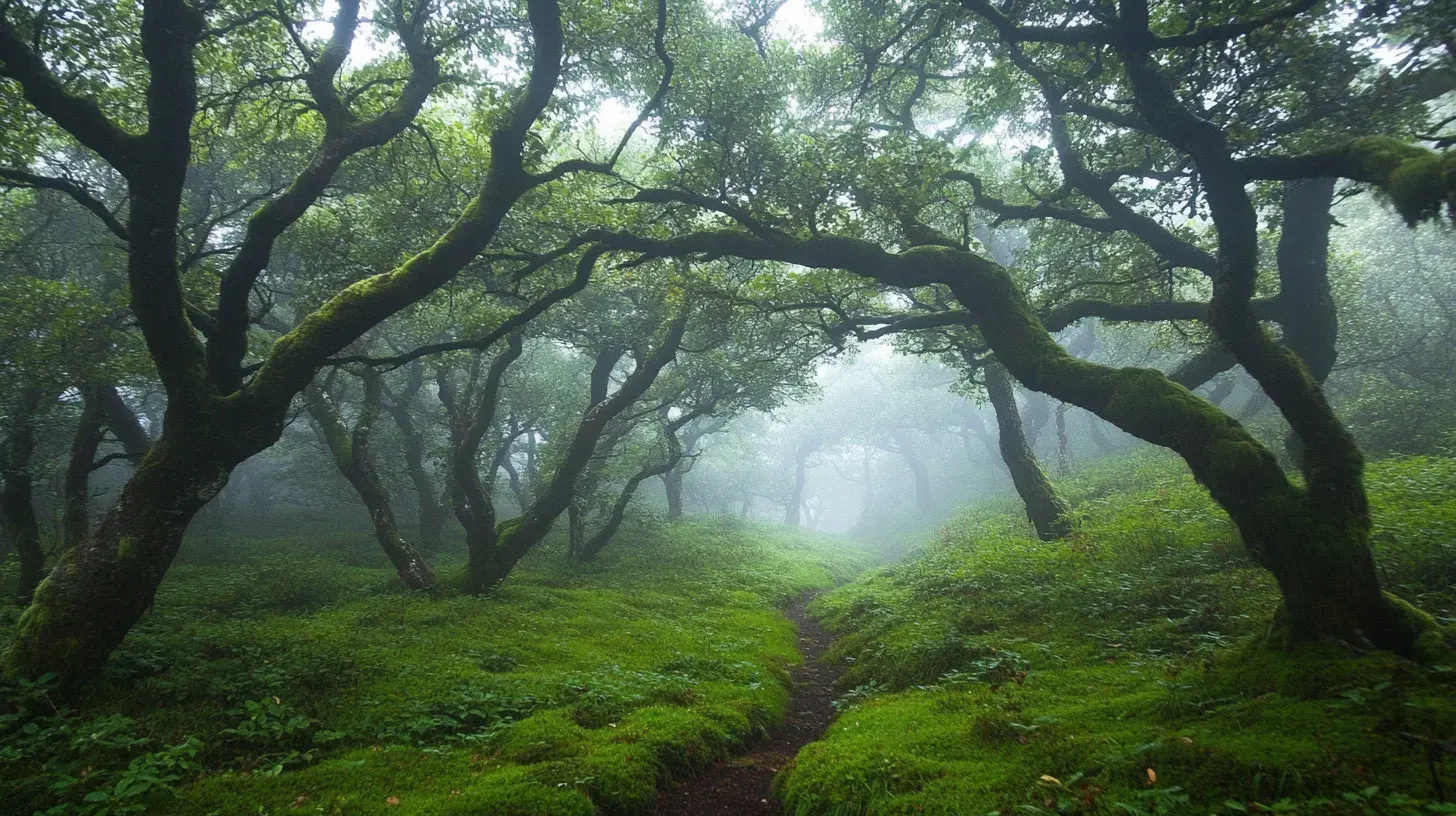
특정 아티스트 스타일 참고In the style of Monet, In the style of Alphonse Mucha 등을 추가하여 특정 예술 스타일을 반영 가능.
예시
A fantasy castle, dreamy atmosphere, in the style of Monet (모네의 유화 스타일의 성체)
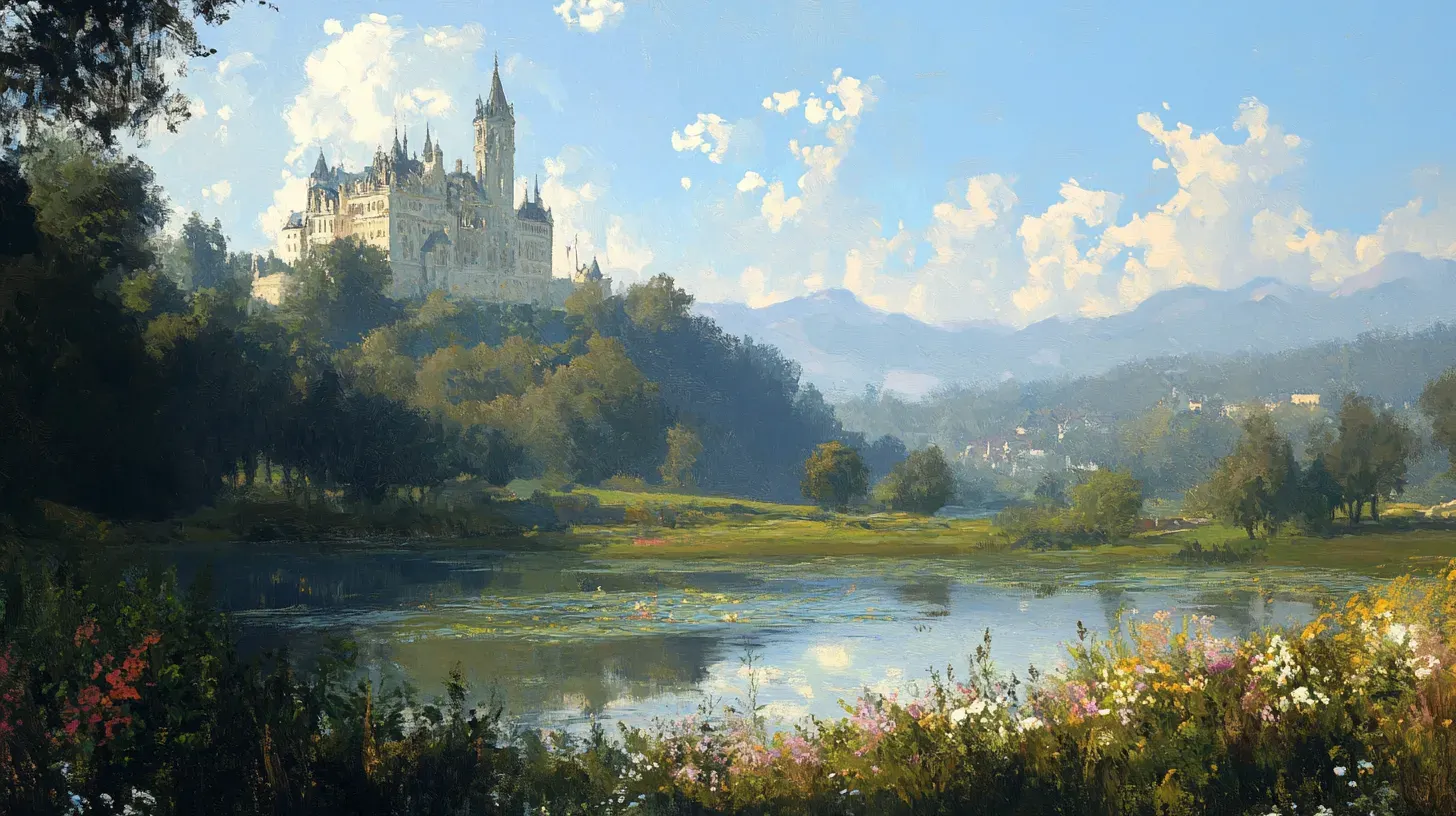
추가적인 프롬프트 매개변수
미드저니에서는 프롬프트 외에도 추가적인 매개변수(Parameters)를 사용하여 결과를 세밀하게 조정할 수 있습니다.
비율 설정 (--ar)
기본값은 1:1(정사각형) 입니다.
가로형 또는 세로형 조정 가능
예시
Fantasy portrait of a knight --ar 9:16 (세로 비율)
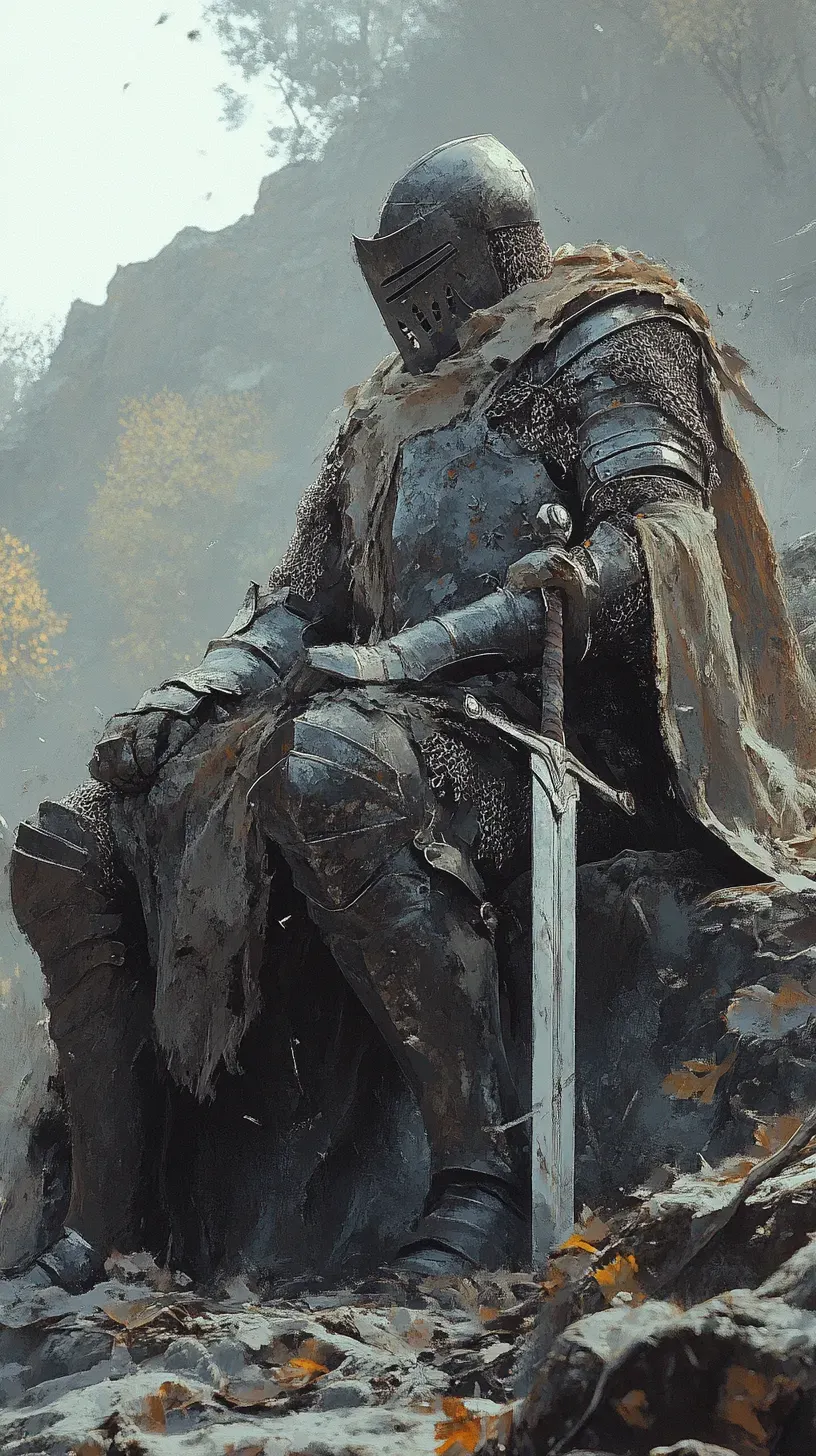
모델 버전 (--v)
여러 버전의 모델을 선택할 수 있습니다. (--v 5.2, --v 6.1 등). 또는
예시
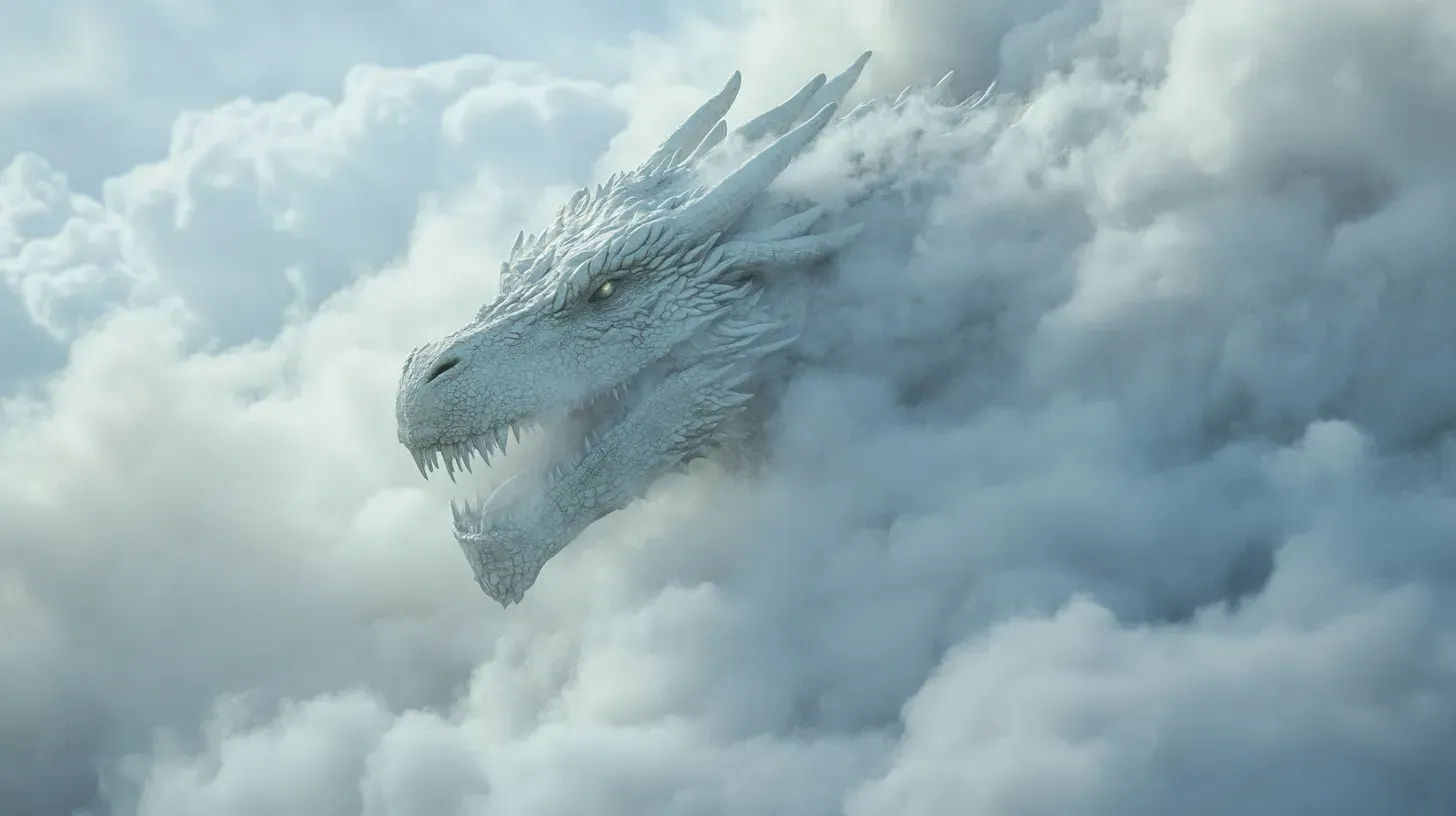
`A white dragon in the clouds --ar 16:9 --v 6.1' (최신 버전 사용)
niji 모드 (--niji)
--niji는 애니메이션 스타일에 특화된 미드저니 모드로, 애니메이션, 일러스트, 판타지 게임 아트 등에 최적화된 이미지를 생성하는 유용합니다. --style 옵션과 함께 사용하면 더욱 세밀한 조정이 가능합니다. 단 --niji 6에서는 --style은 raw여야 합니다. 그리고 --niji 5 모드를 설정하면 --v 6 , --v 6.1에서의 개인화가 해제가 됩니다. -다른 모델이므로 기존의 --v 6, --v 6.1에서 학습된 개인화 데이터가 적용되지 않습니다. --v 5도 마찬가지 입니다. 즉 개인화는 현재 다른 버전들과 호환되지 않습니다. --niji 6의 경우 개인화를 언록 하고 프로필을 만든 후에는 --v 6, 6.1 프로필들과는 호환이 됩니다. 추가적으로 --v 6, 6.1는 모델 자체가 더 유연해져서 --style 옵션이 없어도 세밀한 묘사 제어가 가능해지도록 업데이트 되었습니다.
예시
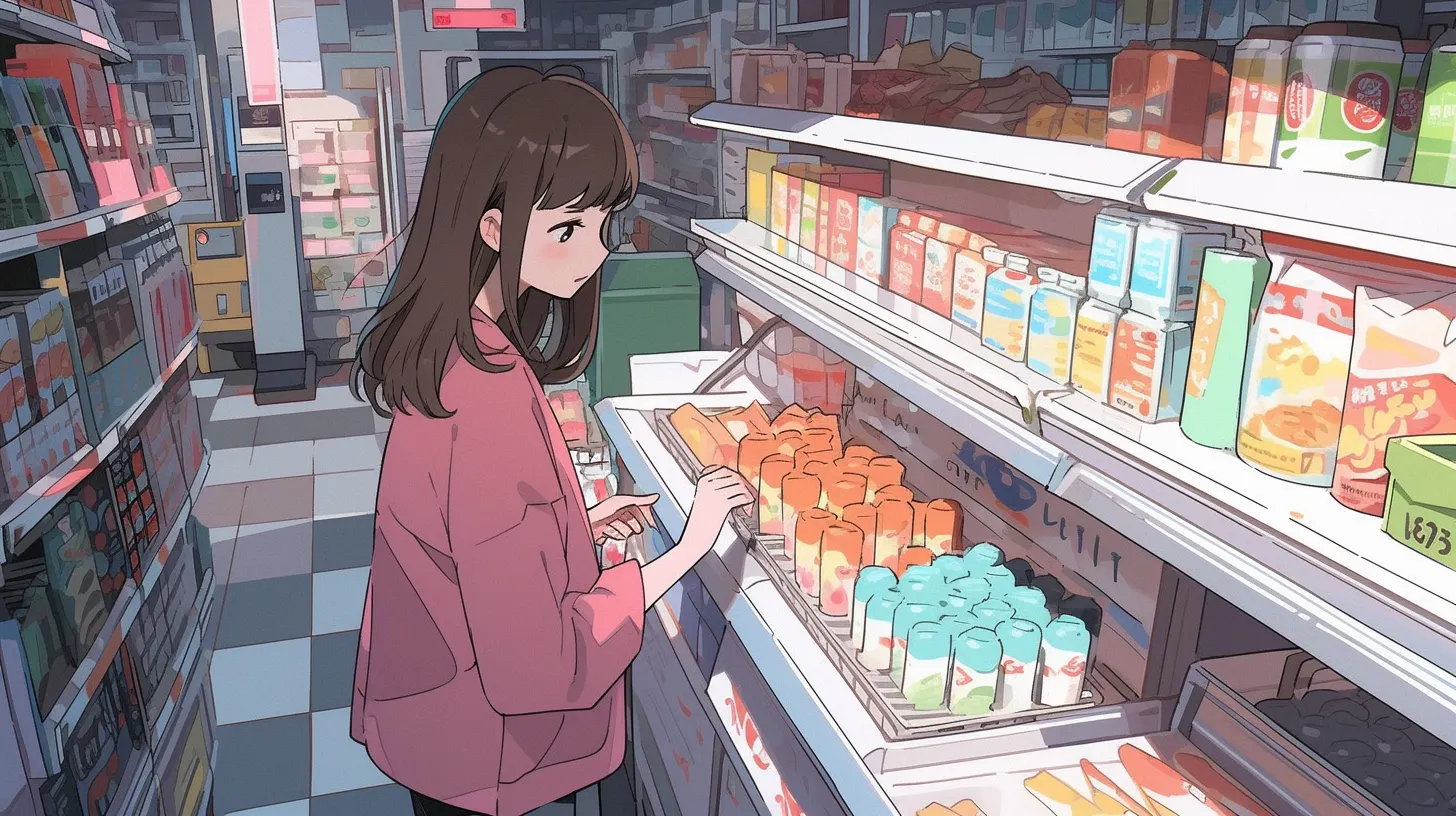
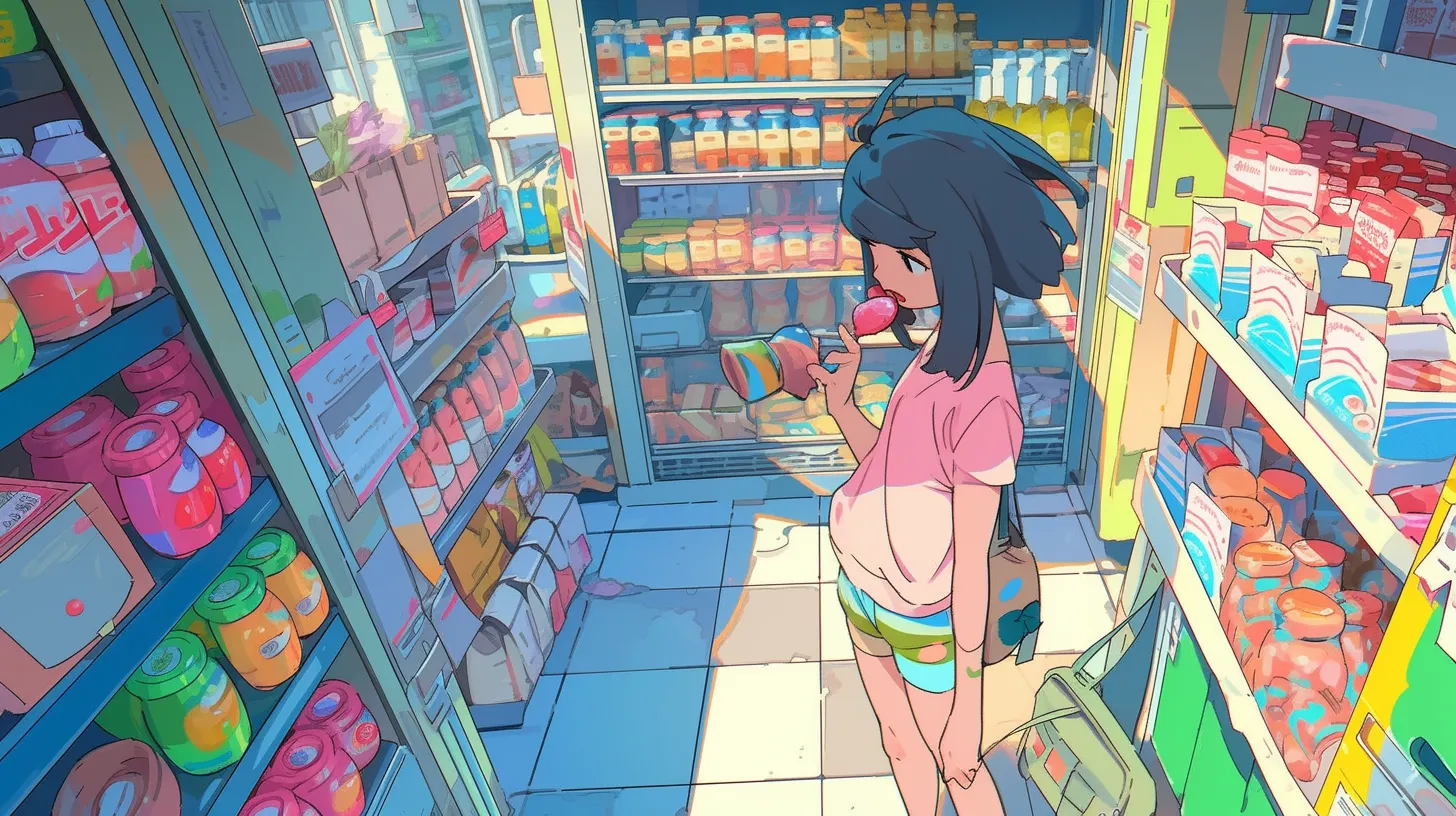
`A girl picking things from a convenience store, high angle, style reminiscent, LoFi animation style --ar 16:9 --niji 5
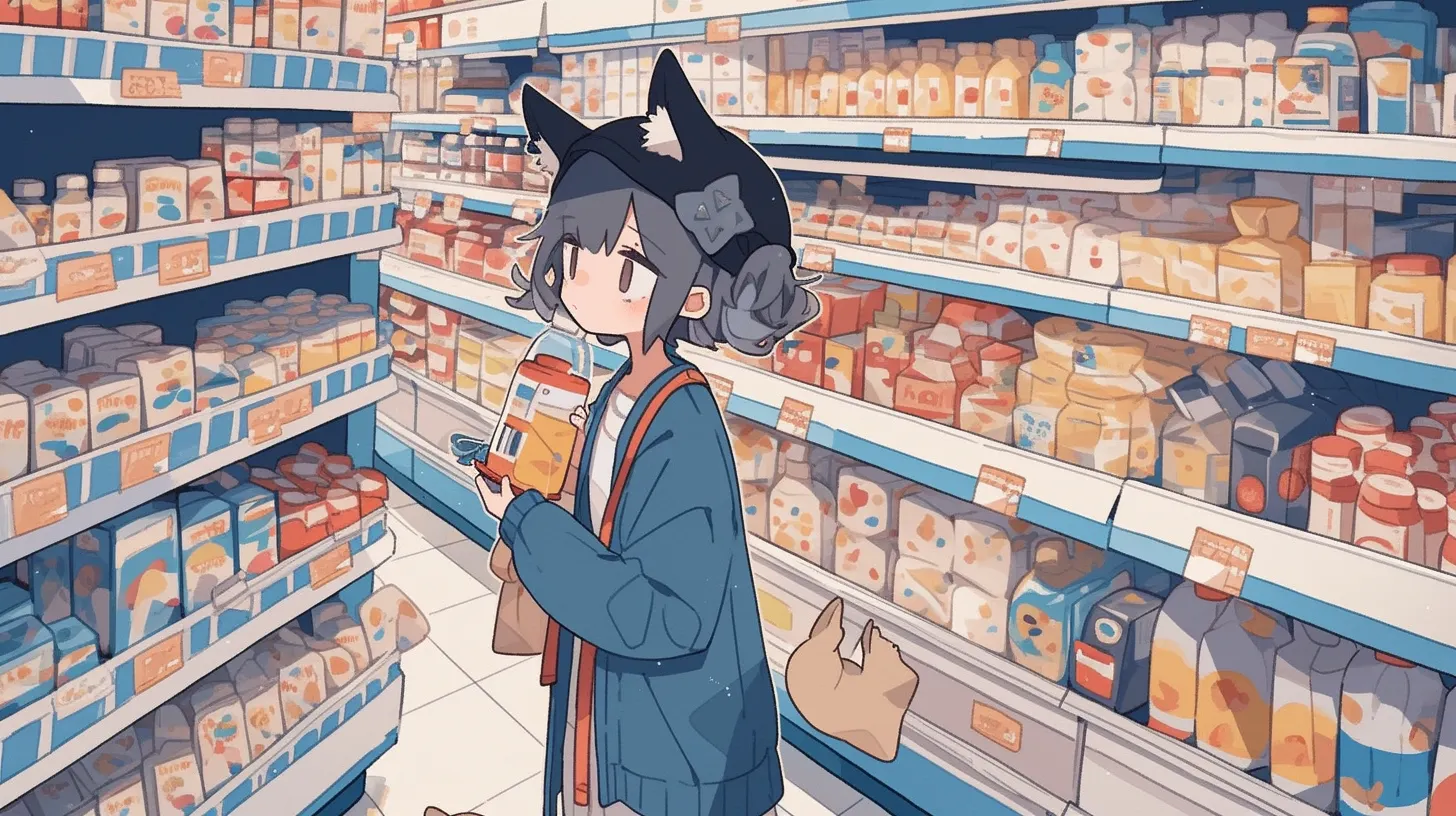
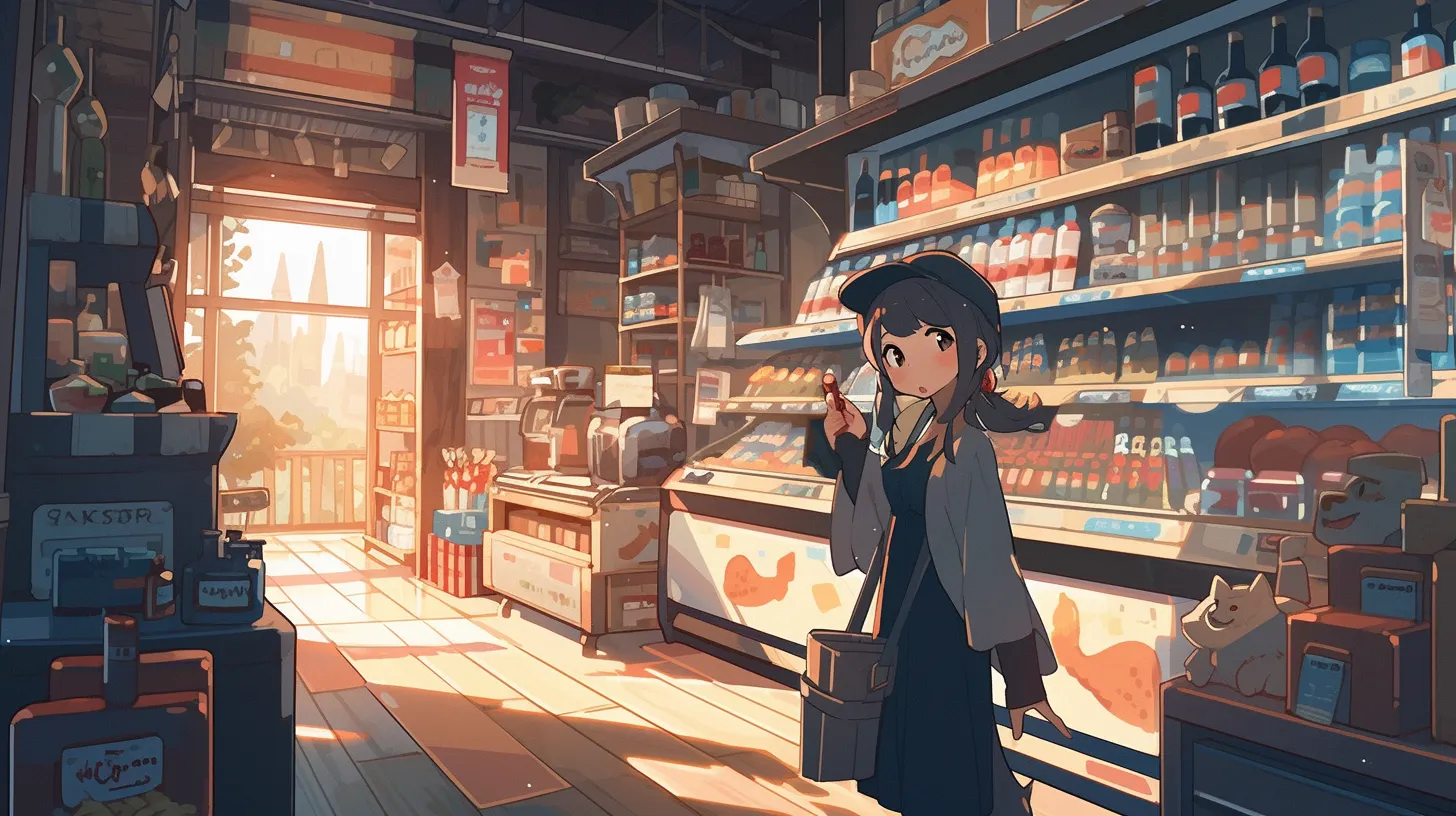
--niji 5 모드에서 사용할 수 있는 --style 옵션은 아래와 같습니다:
옵션 | 설명 |
--style cute | 더 귀엽고 부드러운 애니메이션 스타일 |
--style scenic | 풍경과 배경이 강조된 스타일 |
--style original | 표준 애니메이션 스타일 (기본값) |
--style expressive | 감정과 표정이 강조된 스타일 |
A girl picking things from a convenience store, high angle, style reminiscent, LoFi animation style --ar 16:9 --niji 5 --style cute
A girl picking things from a convenience store, high angle, style reminiscent, LoFi animation style --ar 16:9 --niji 5 --style scenic
A girl picking things from a convenience store, high angle, style reminiscent, LoFi animation style --ar 16:9 --niji 5 --style expressive
UI에서의 파라미터 조정
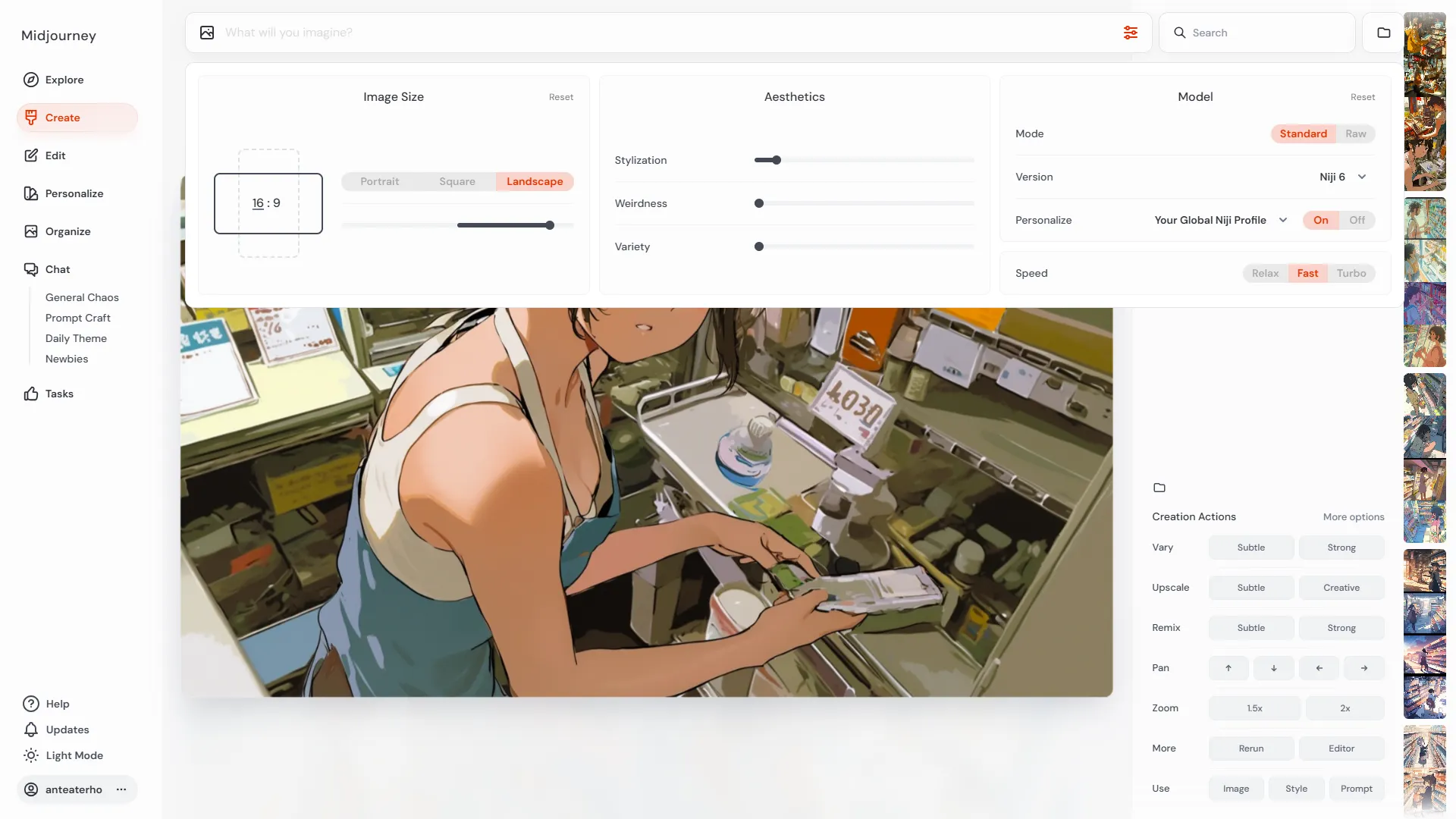
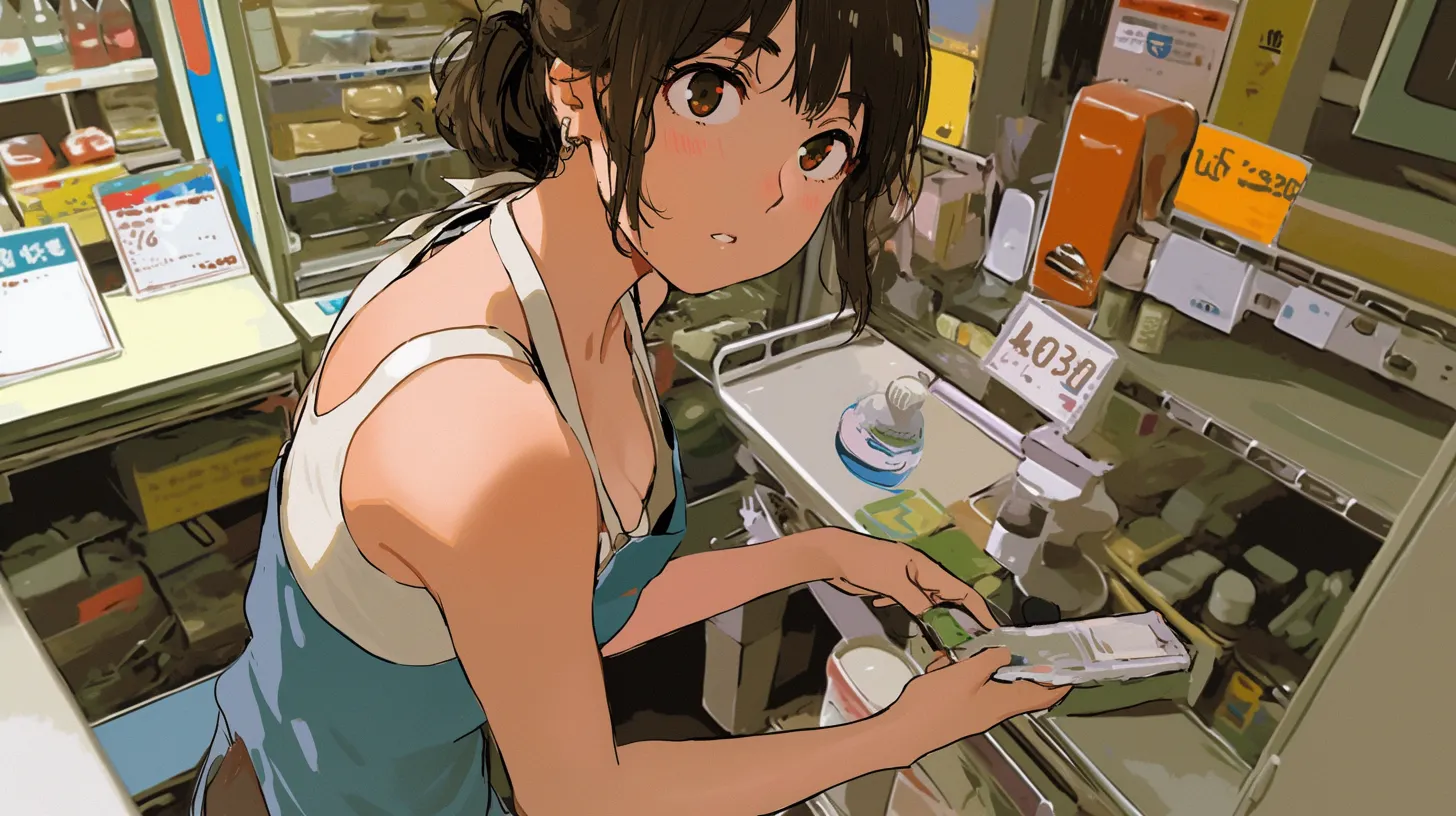
또는 아래와 같이 파라미터를 굳이 프롬프트창에 넣지 않고 UI상에서 매개변수를 시각적으로 조정할 수 있습니다.
A girl picking things from a convenience store, high angle, style reminiscent, LoFi animation style
품질 설정 (--q)
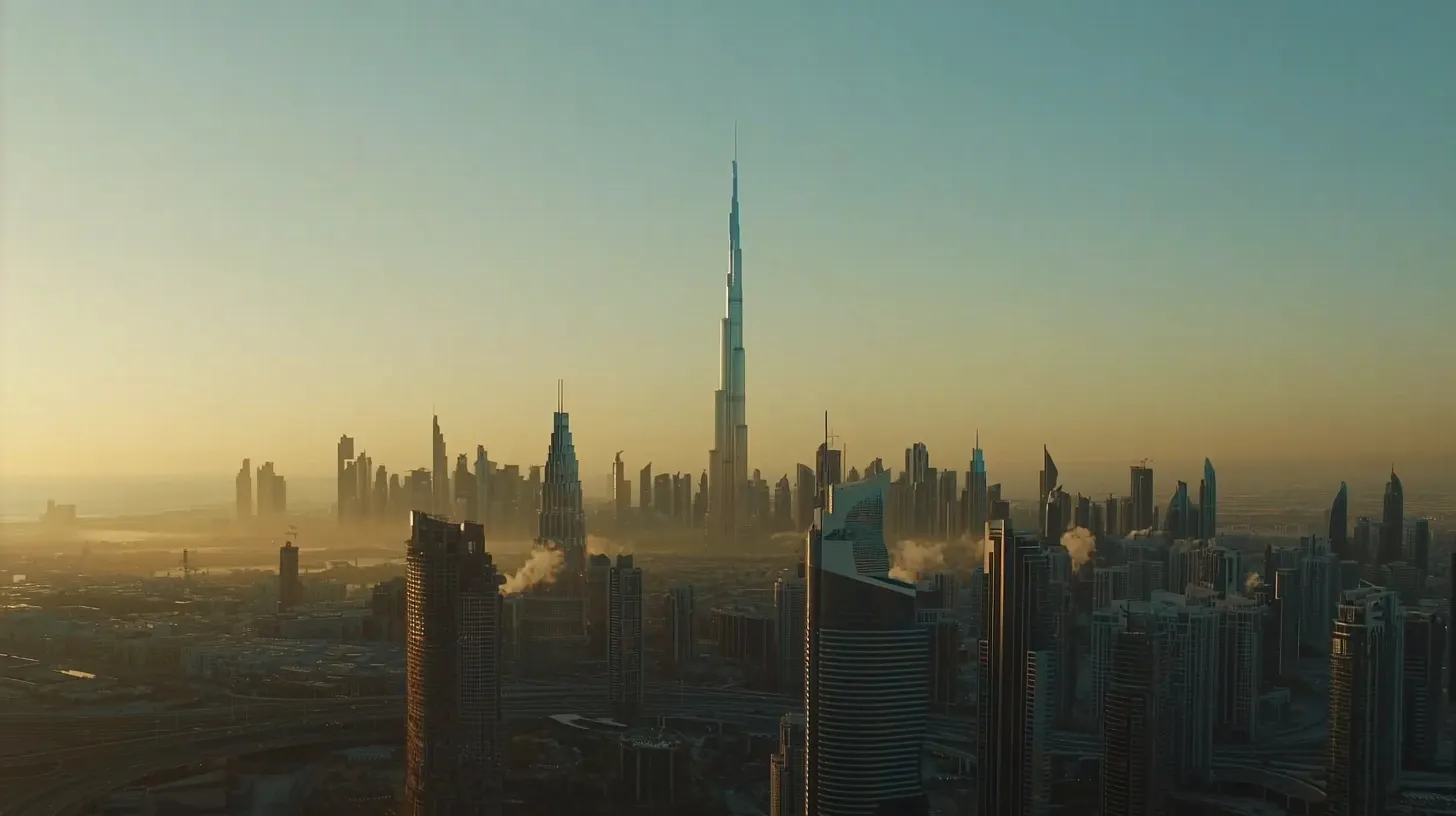
기본값은 -q 1이며, 품질을 높일수록 세밀한 묘사가 가능하지만 속도가 느려짐.
예시
A futuristic city skyline, photo-realistic, cinematic, 4k --ar 16:9 --v 6.1 --q 2
2-1-3. Adjust your prompt settings 옵션
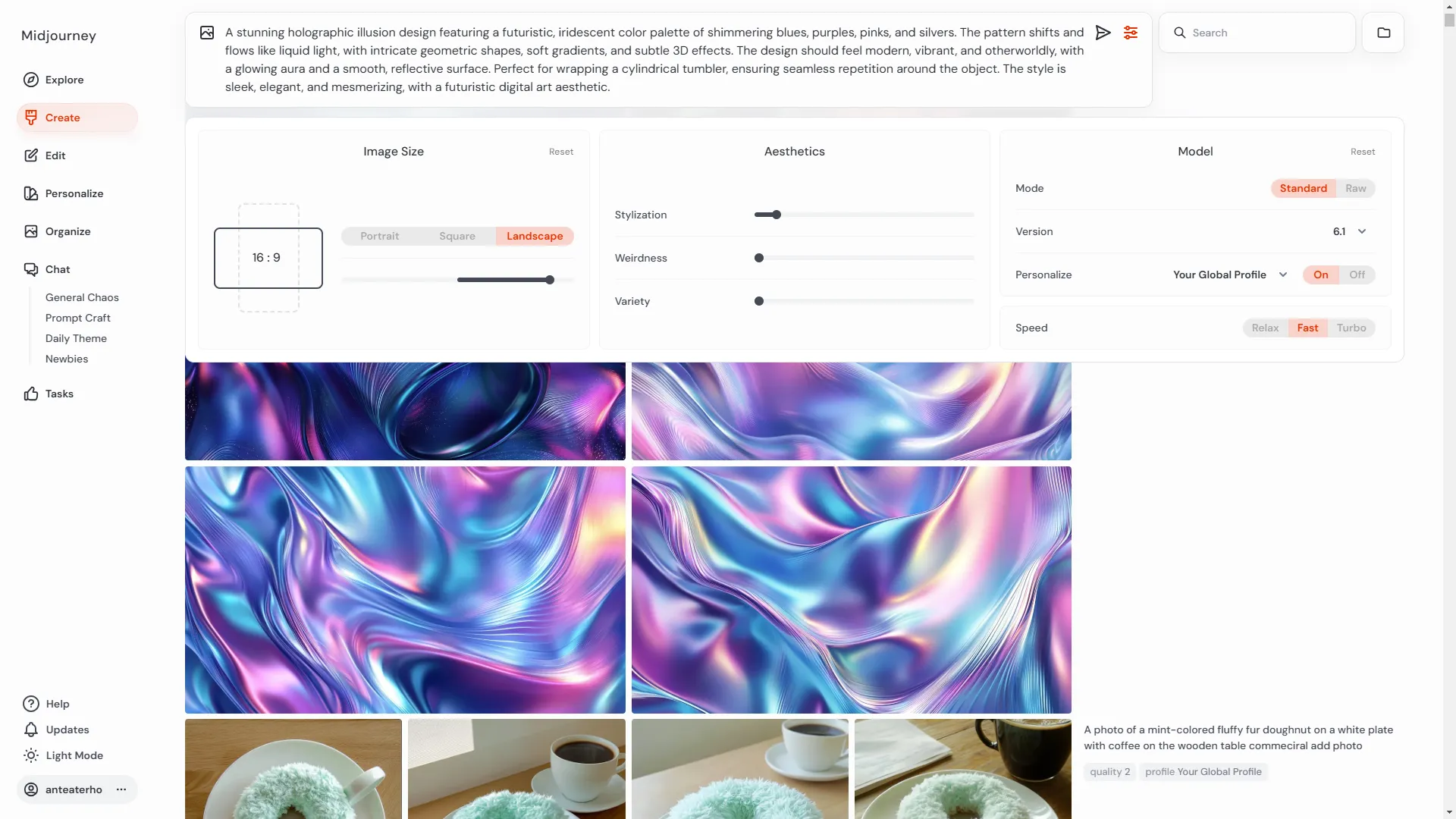
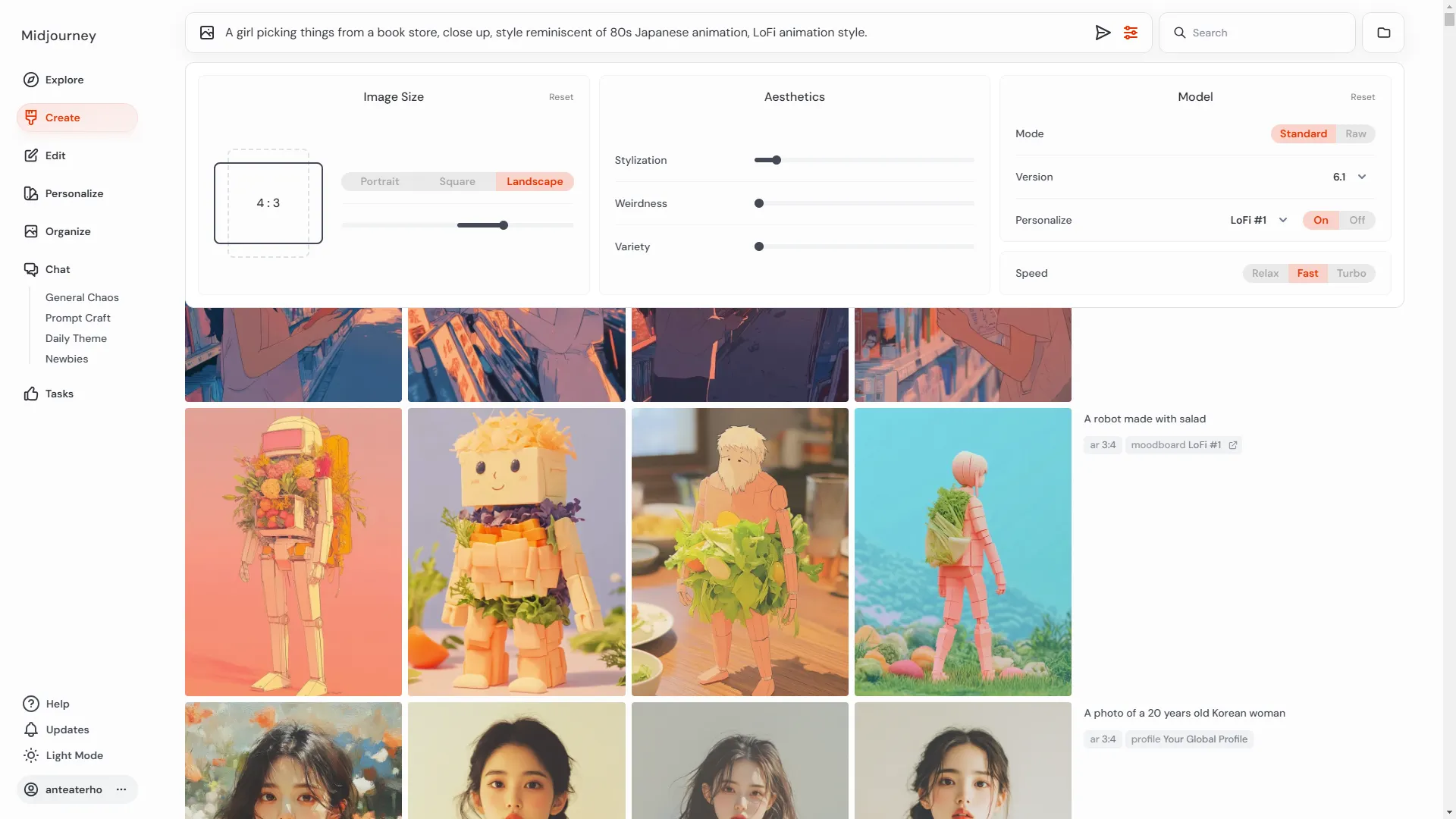
미드저니에서는 앞에서 설명한 것과 같이 프롬프트창에 매개변수들을 타이핑해서 입력할 수 있지만 프롬프트 입력창 옆의 Adjust your prompt settings 옵션을 클릭하면 나타나는 이미지 생성 설정 패널에서 UI를 통해서 직관적으로 여러가지 매개변수를 직관적으로 설정할 수 있습니다.
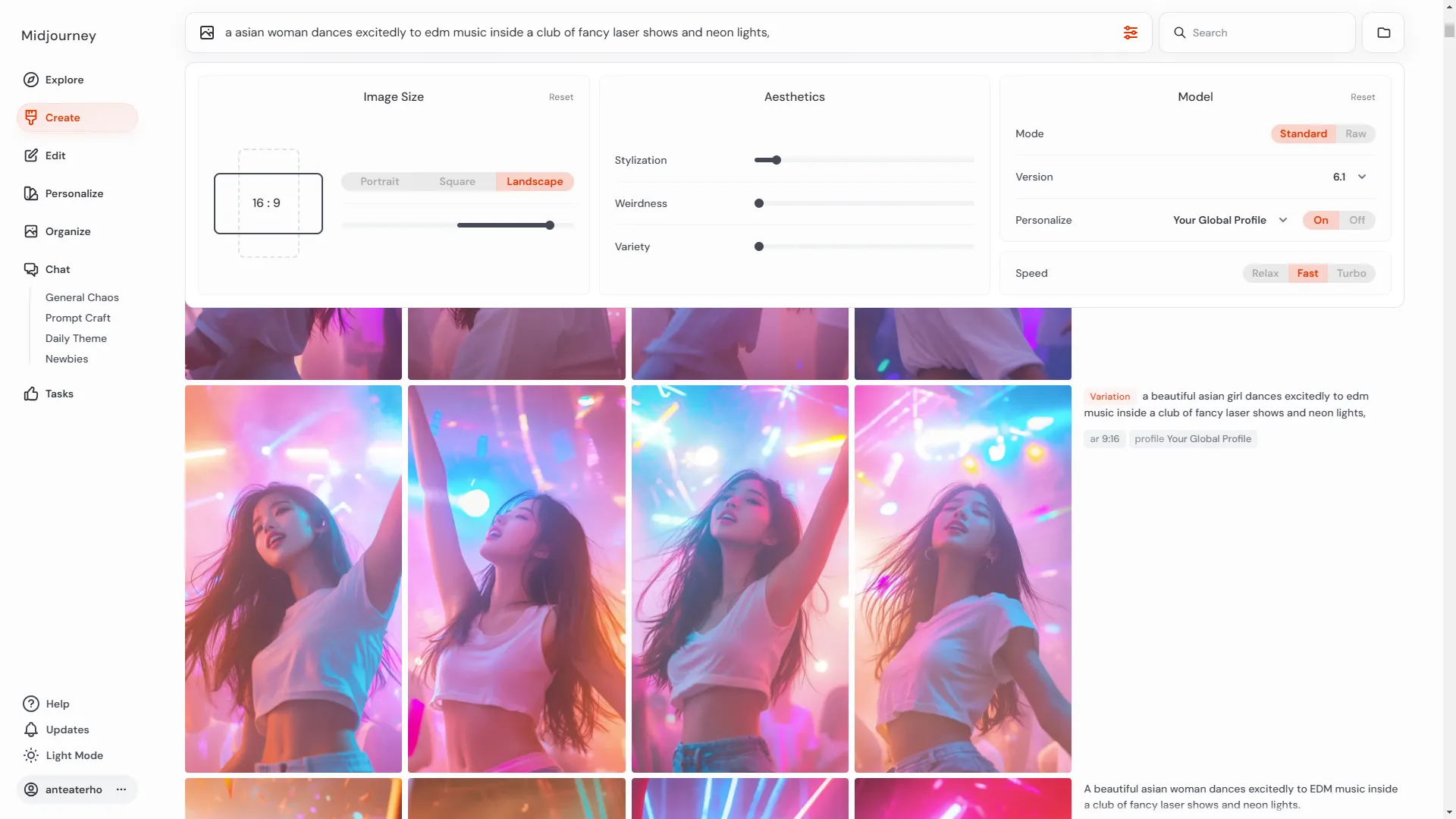
Image Size (이미지 크기)
Portrait (세로형), Square (정사각형), Landscape (가로형) 옵션을 선택할 수 있습니다. 현재 선택된 옵션은 랜드스케이프(16:9 비율)입니다.
Aesthetics (미적 요소)
Stylization (스타일화)
AI가 얼마나 예술적으로 표현할지를 조절합니다.
Weirdness (기괴함)
값이 높을수록 더 독창적이거나 예상 밖의 결과 생성 가능합니다.
Variety (다양성)
생성되는 이미지의 다양성을 증가시킴.
Model (모델)
Mode
Standard(기본) 또는 Raw(자연스러운 표현) 중 선택 가능합니다.
Version
현재 6.1 버전이 선택되어 있습니다.
Personalize (개인화)
사용자의 글로벌 프로필(Global Profile) 설정을 기반으로 이미지 생성 여부 설정(On 상태)입니다.
More Options (추가 옵션)
속도(Speed) 설정
Relax(느림), Fast(기본 속도), Turbo(가장 빠름) 중 선택 가능. 현재 Fast 모드가 활성화되어 있습니다.
미드저니에서의 프롬프트 작성 팁
명확한 핵심 키워드 사용
불필요한 단어 없이 이미지 생성에 필수적인 요소만 포함하는 것이 좋습니다.
프롬프트 순서 신경 쓰기
중요한 요소를 앞부분에 배치합니다.
스타일 & 조명 키워드 활용
원하는 분위기와 색감을 통해서 컨셉에 맞는 이미지를 생성합니다.
매개변수 적극 활용
비율, 품질, 스타일 등에 따라서 결과가 상이합니다.
2-1-4. Image Prompt
이미지 프롬프트(Image Prompt)는 텍스트뿐만 아니라 이미지를 업로드하여 생성되는 결과물에 스타일과 분위기를 반영할 수 있는 기능입니다. 특정한 이미지를 기반으로 스타일을 유지하면서 새로운 변형을 생성하거나, 여러 이미지를 조합하여 새로운 결과를 생성할 수 있습니다.
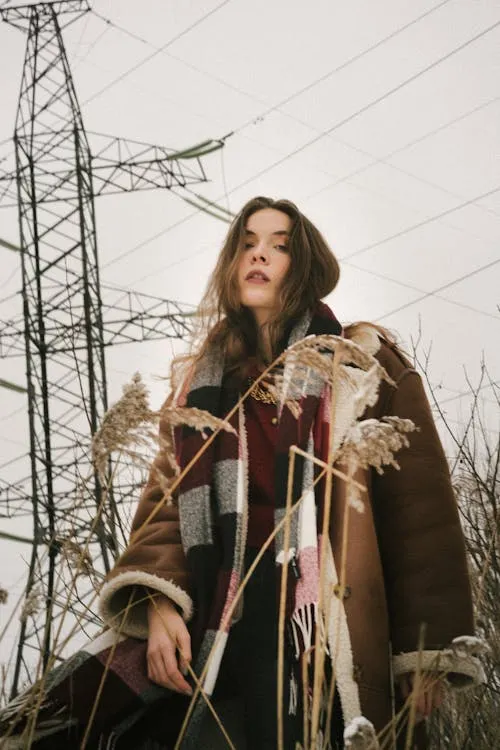
PexelsPexels 는 무료 스톡 이미지 및 동영상을 제공하는 사이트로, 크리에이터들이 고품질 사진과 영상을 자유롭게 다운로드하고 사용할 수 있도록 돕는 플랫폼입니다. Pexels에서 제공하는 모든 사진과 동영상은 무료로 다운로드할 수 있습니다. 상업적, 개인적 용도로 자유롭게 사용할 수 있으며, 출처 표기가 필수는 아님. 테스트를 하기위해서 아래와 같은 사진을 다운로드 받았습니다.
https://www.pexels.com/ko-kr/photo/15587188/
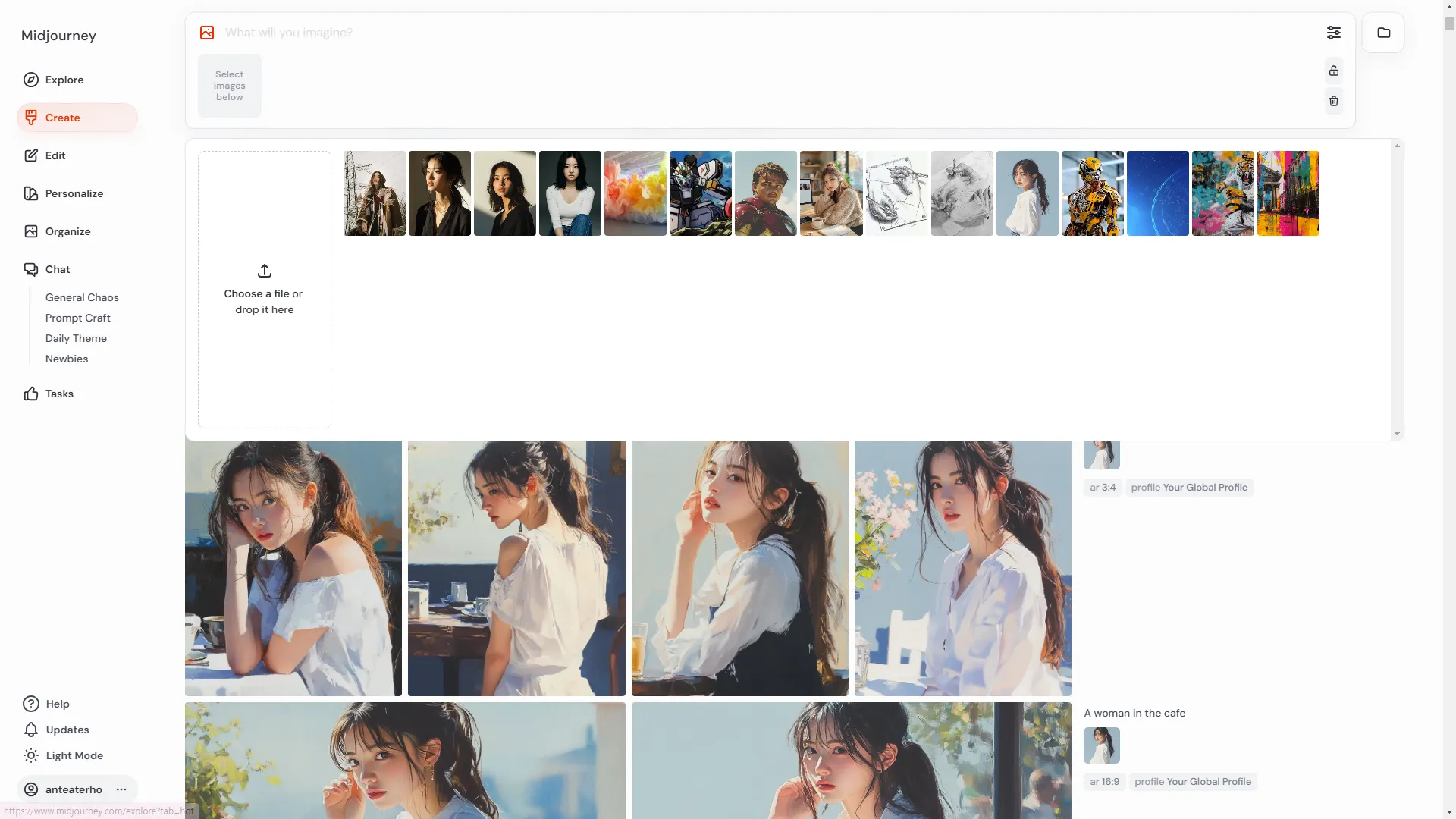
프롬프트 입력창에 사진 모양의 아이콘을 누르면 아래와 같은 풀 다운 메뉴가 나타납니다. Choose a file or drop it here에 선택한 이미지를 업로드 합니다.
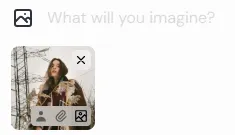
이미지가 업로드 되면 아래와 같이 업로드한 이미지의 썸네일이 프롬프트 입력창에 나타납니다.
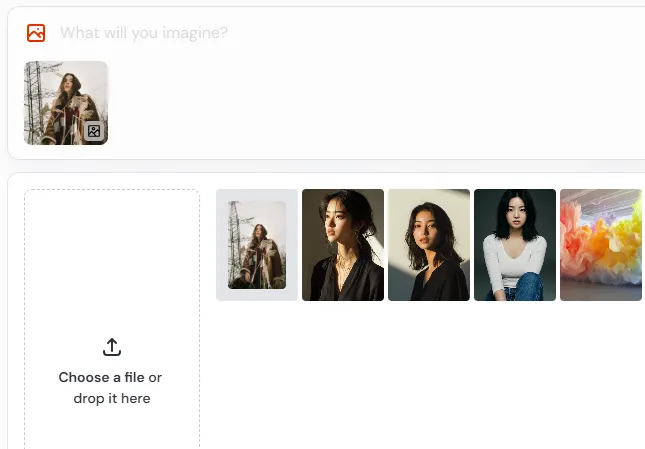
마우스를 사진에 있는 아이콘들에 올려놓으면 왼쪽부터 사람 모양의 아이콘은 캐릭터 참조(Chracter Reference), 클립 모양의 아이콘은 스타일 레퍼런스(Style Reference) 그리고 사진 모양의 아이콘인 이미지 프롬프트(Image Prompt) 순으로 되어 있습니다. 기본으로 이미지를 업로드하고 원하는 이미지를 선택하면 이미지 프롬프트가 활성화 됩니다.
이미지 프롬프트와 함께 간단히 텍스트 프롬프트로 생성할 사진에 대해서 설명을 해줍니다.
a woman in front of high-voltage power lines in winter
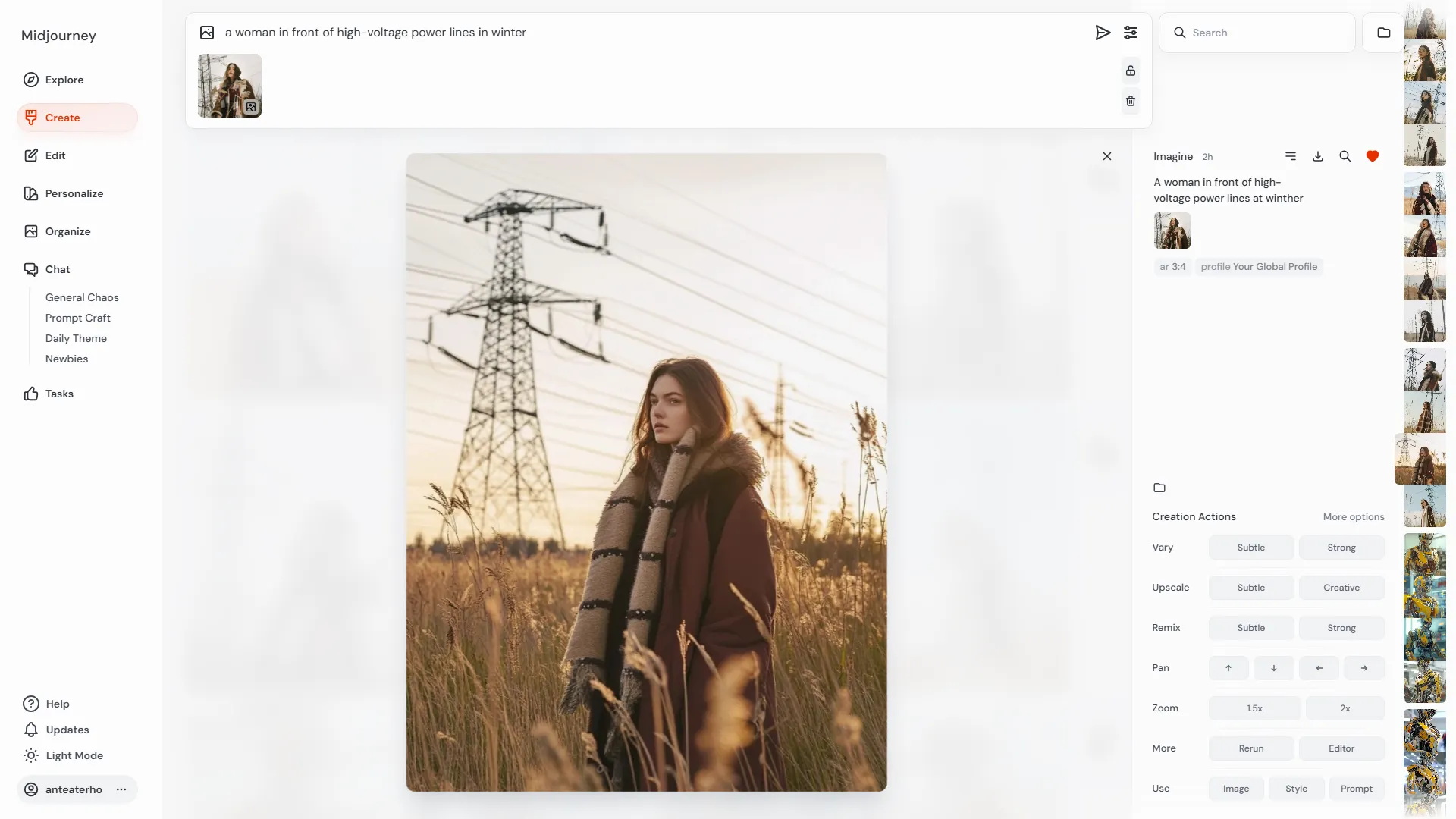
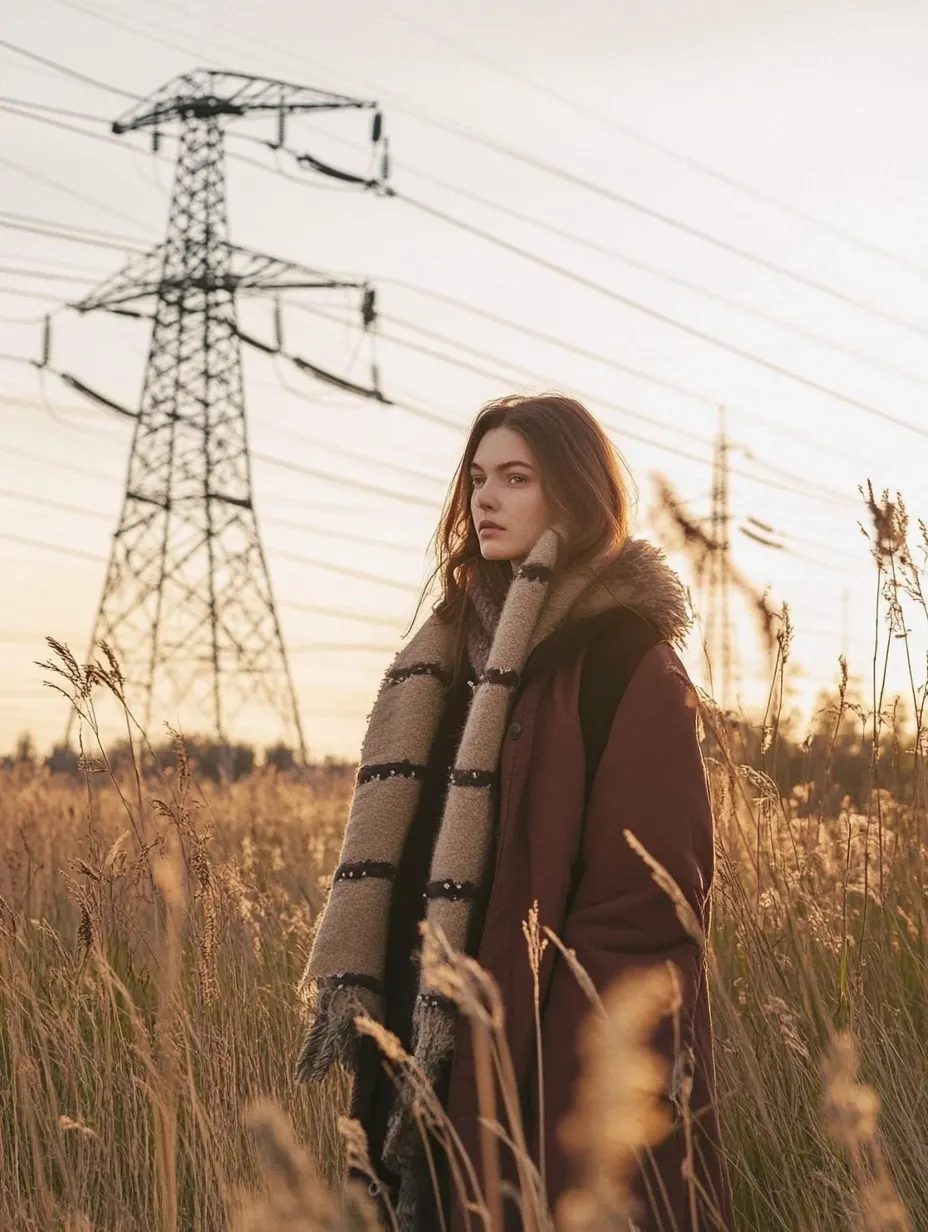
아래의 이미지는 생성된 이미지 입니다. 전반적으로 업로드한 사진과 유사한 이미지가 생성되었습니다. 유사한 배경과 색감 그리고 인물의 스타일도 어느 정도 비슷하게 만들어 졌습니다.
아래의 이미지는 텍스트 프롬프트를 동양인으로 지정하고 생성한 이미지 입니다. 전반적으로 유사하면서도 인물의 인상만 바뀌었습니다.
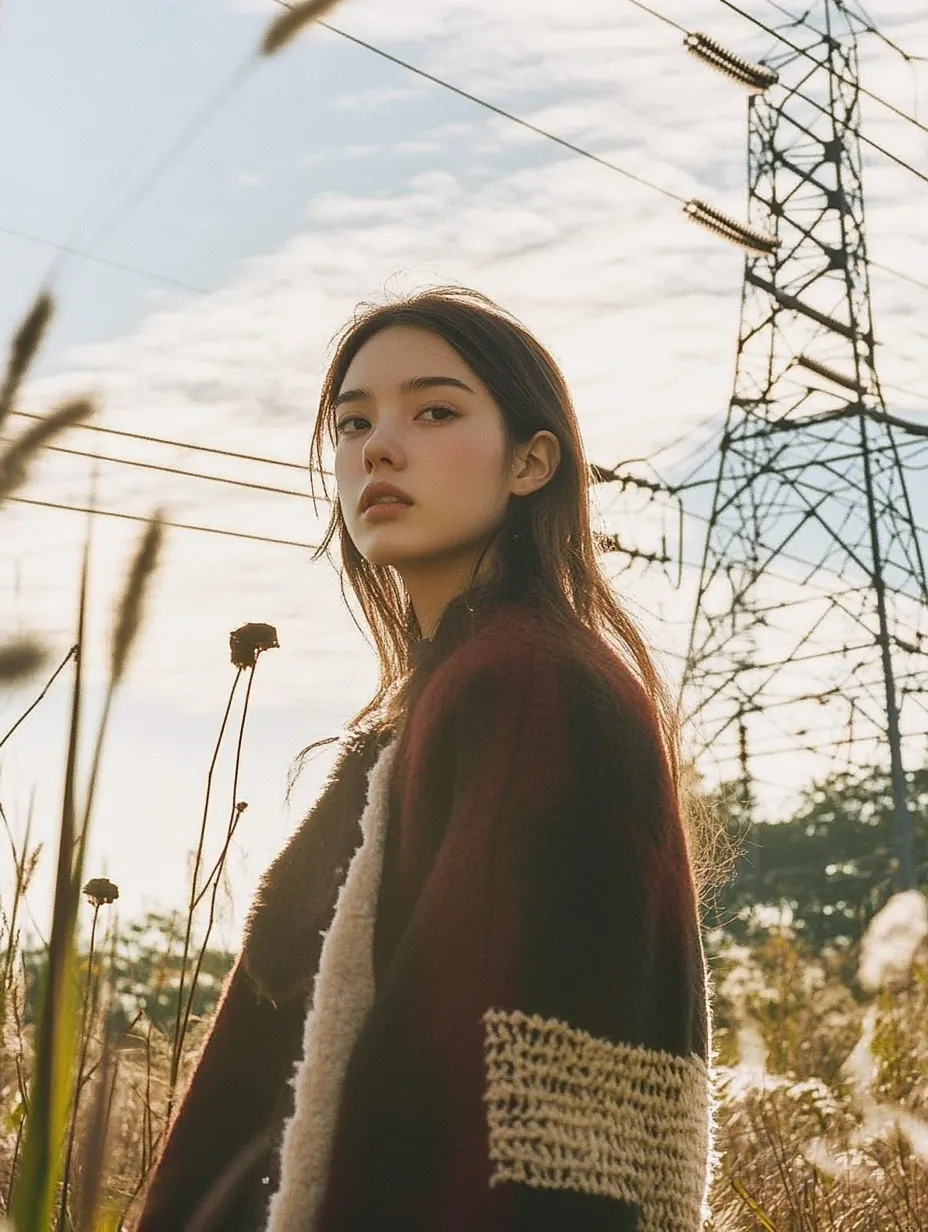
a young Aisan woman in front of high-voltage power lines in winter
--iw 값
--iw 값 | 설명 |
--iw 0.5 | 이미지보다 텍스트 프롬프트를 더 우선합니다. |
--iw 1 | 기본값 (이미지와 텍스트를 균형 있게 반영 합니다.) |
--iw 2 | 이미지 스타일을 강하게 반영 합니다. |
같은 프롬프트 이지만 --iw 값에 2를 줘서 동양인의 얼굴 베이스에 서양인의 인상이 두드러지게 나타나게 해봤습니다.
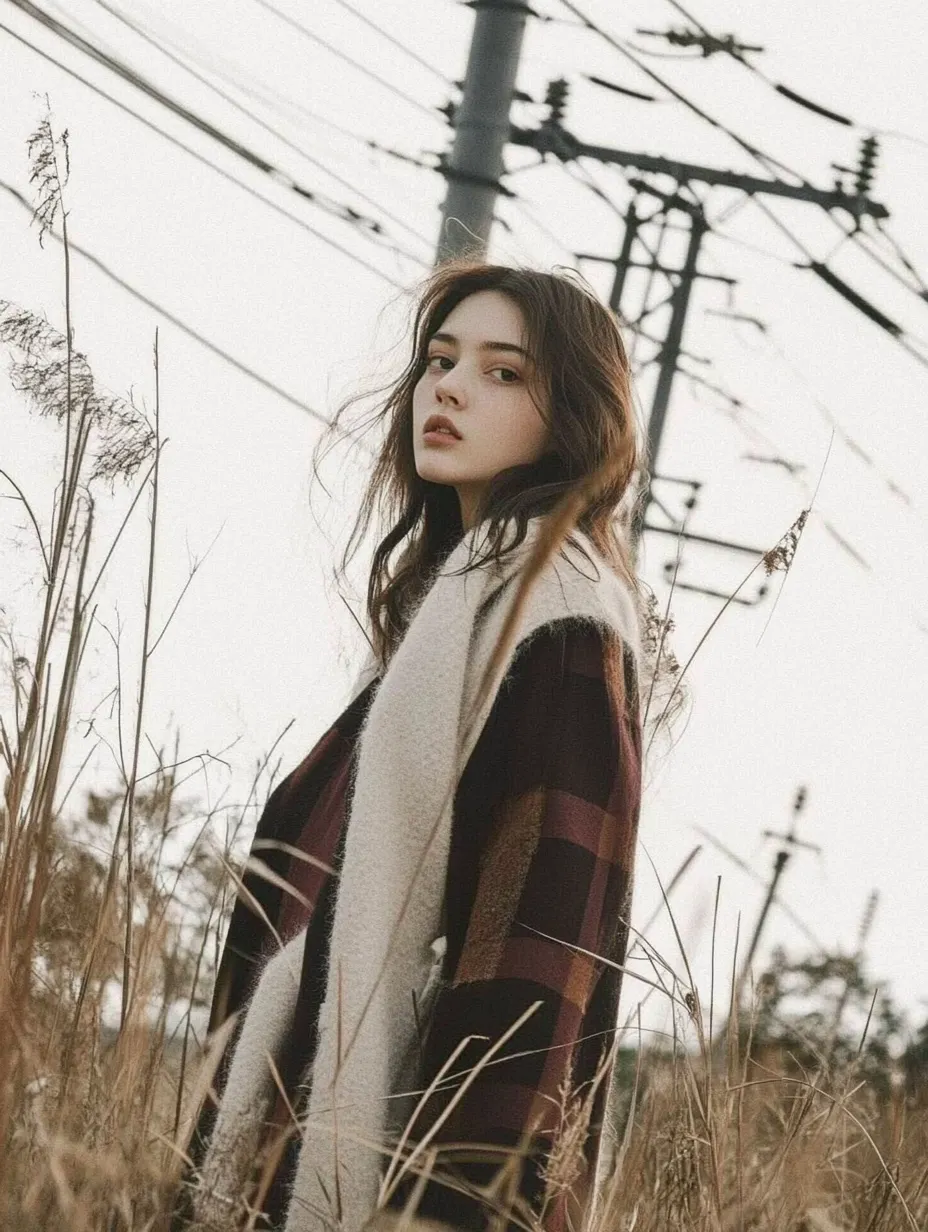
같은 프롬프트지만 --iw 0.5 값을 주어서 텍스트 프롬프트가 좀 더 우선하게 한 결과 이미지 입니다.
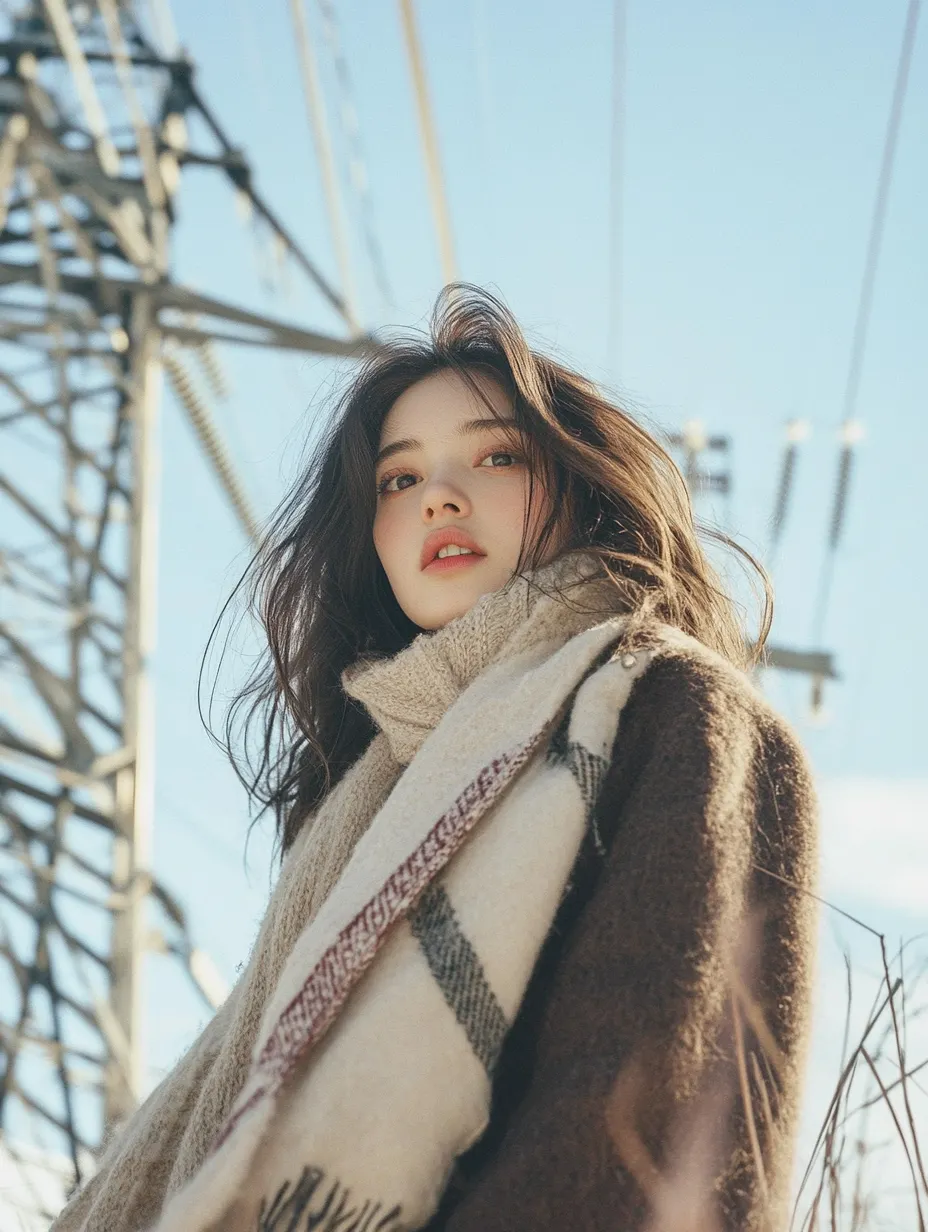
이미지 프롬프트에서는 두 개 이상의 이미지를 사용하여 새로운 이미지를 혼합 할 수 있으며, 여러 이미지와 텍스트 프롬프트를 페어링하여 여러가지 재미있는 결과를 도출 시킬 수도 있습니다.
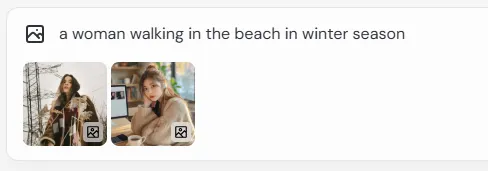
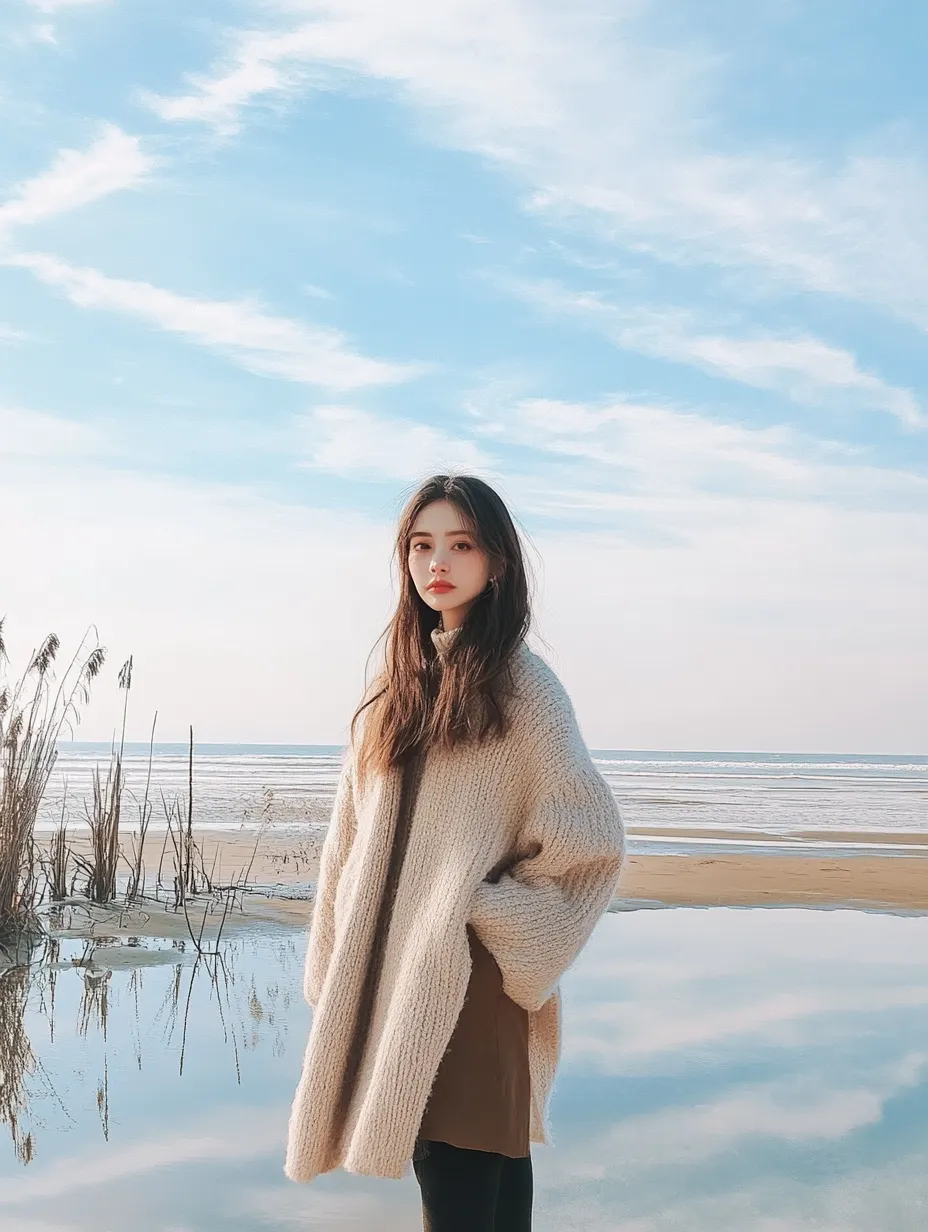
두 가지의 이미지와 텍스트 프롬프트를 사용해서 아래와 같은 이미지를 생성했습니다. 인물의 인상과 의복의 특징들이 적당히 블렌딩 되어서 나타나는 것을 확인할 수 있습니다.
2-1-5. Character Reference
캐릭터 레퍼런스(Character Reference)는 특정 캐릭터의 얼굴, 의상, 스타일 등을 일관되게 유지하면서 다양한 포즈와 배경을 적용할 수 있도록 하는 기능입니다.
동일한 캐릭터를 다양한 상황에서 일관되게 표현할 때 유용합니다. (예: 게임 캐릭터, 웹툰, 애니메이션 프로젝트 등) 하지만 사실적인 인물의 경우 완벽히 동일한 인물이 만들어지지 않습니다. 특히 동양인의 얼굴은 더욱 그렇습니다.
•
-cw 값
참조 이미지의 세부 정보를 새 이미지에 얼마나 많이 표현할지 지시하는 값입니다.
설명 | |
캐릭터 유사도 가중치(Character Weight, 기본값 100) | |
- 0: 초점이 주로 캐릭터의 얼굴에 맞춰집니다. | |
- 100: 얼굴, 머리카락, 옷과 같은 세부 정보가 포함됩니다 |
아래의 이미지와 같이 인물? 또는 증명사진 모양의 아이콘을 클릭해서 캐릭터 레퍼런스로 전환 합니다. --cw 값은 100을 입력 하도록 하겠습니다.
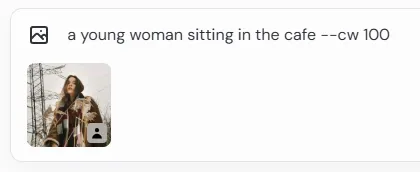
인물을 설명하는 간단한 텍스트 프롬프트도 함께 작성해서 얻은 결과 입닌다. 특별한 추가 학습 없이 인물의 인상이 어느 정도 비슷하게 나왔습니다. 상대적으로 서양인의 경우 입력한 이미지의 인물과 유사하지만 동양인의 경우는 그렇지 않습니다.
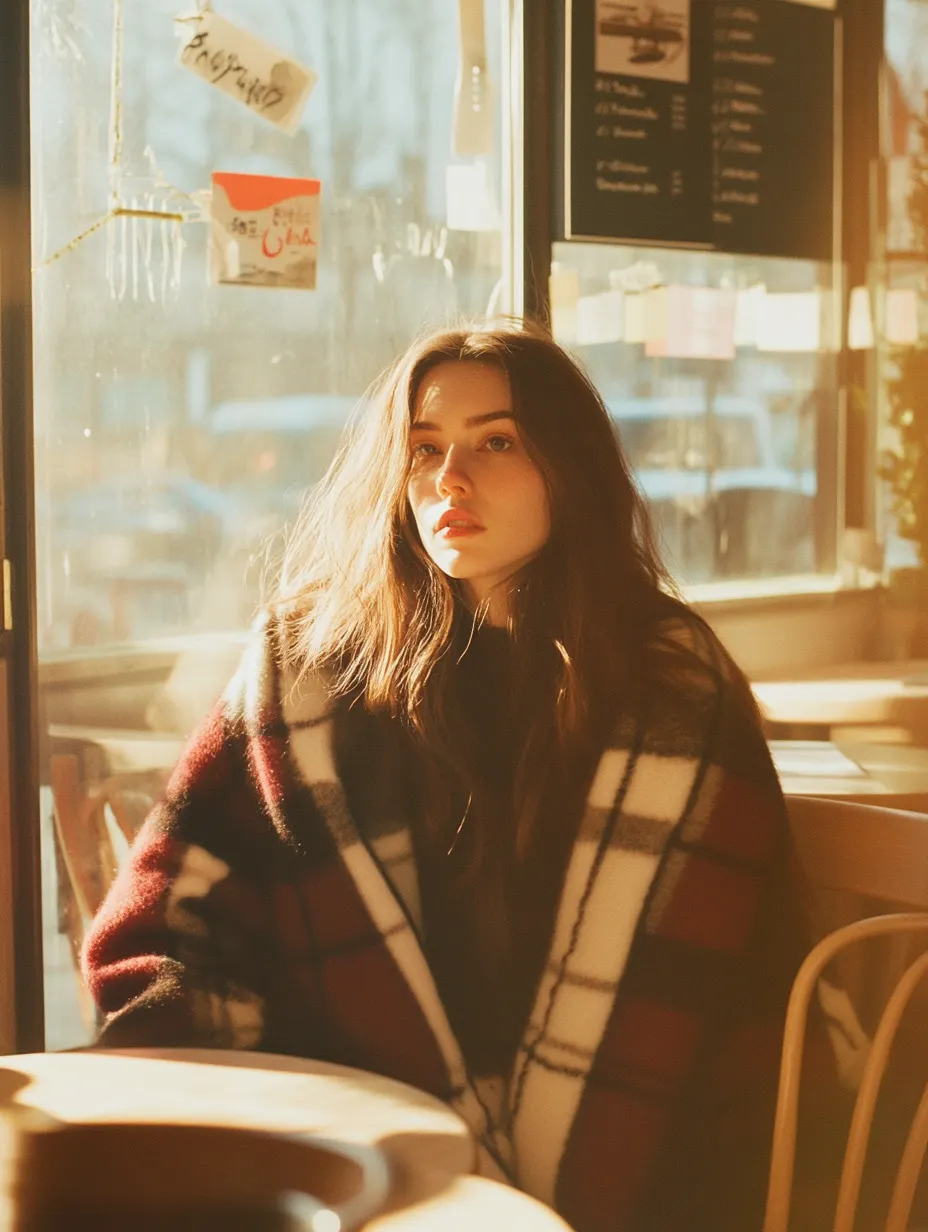
a young woman sitting in the cafe --cw 100
아래의 이미지는 --cw 값이 0 이었을 경우의 이미지 입니다. 유사성은 얼굴에 국한되게 됩니다.
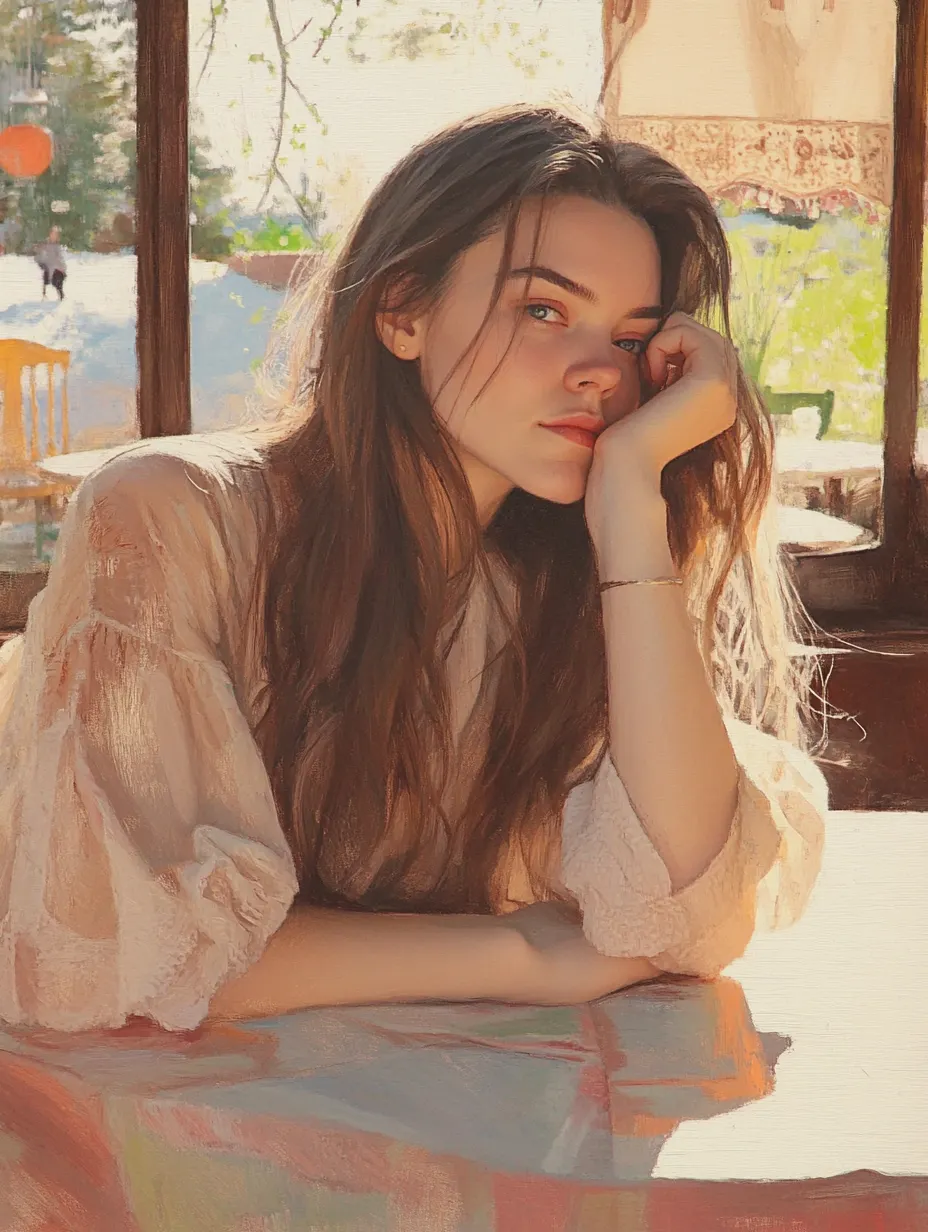
a young woman sitting in the cafe --cw 0
2-1-6. Style Reference
스타일 레퍼런스(Style Reference)는 특정 이미지의 스타일을 참고하여 새로운 이미지에 적용하는 기능입니다. 특정 아트 스타일을 유지하면서 새로운 장면을 생성 하고 싶을 때 사용하는 옵션입니다. 특정 이미지의 색감, 조명, 질감, 스타일 등을 새로운 이미지에 적용할 수 있고 캐릭터 레퍼런스(Character Reference)와 다르게, 캐릭터의 형태가 아니라 스타일만 반영 합니다. 다양한 아트 스타일을 원하는 대상(인물, 풍경, 사물 등)에 적용할 수 있습니다. 하지만 원본 스타일과 유사하게 나오지만, 100% 동일한 아트 스타일이 보장되지는 않습니다. 반복 실험하면서 원하는 스타일을 찾는 것이 중요합니다.
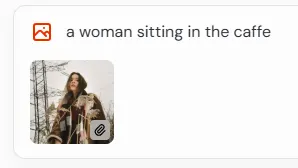
•
-sw-sw하면 참조 이미지의 스타일이 새 이미지에 얼마나 강하게 영향을 미치는지 제어할 수 있습니다. 이 매개변수는 0~1000 사이의 값으로 설정할 수 있으며 기본 값은 100입니다 -sw 100
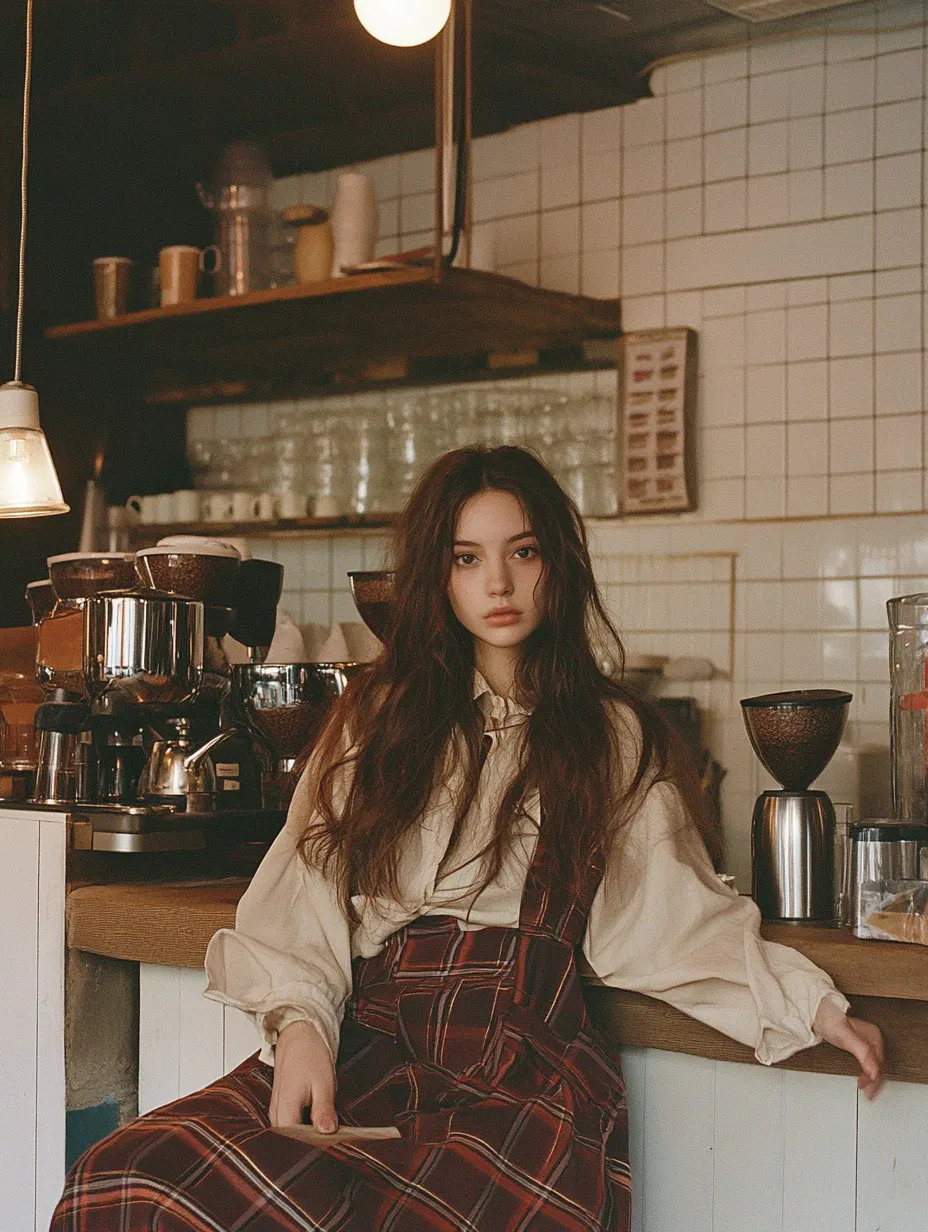
A picture of a young woman sitting in a cafe --sw 300
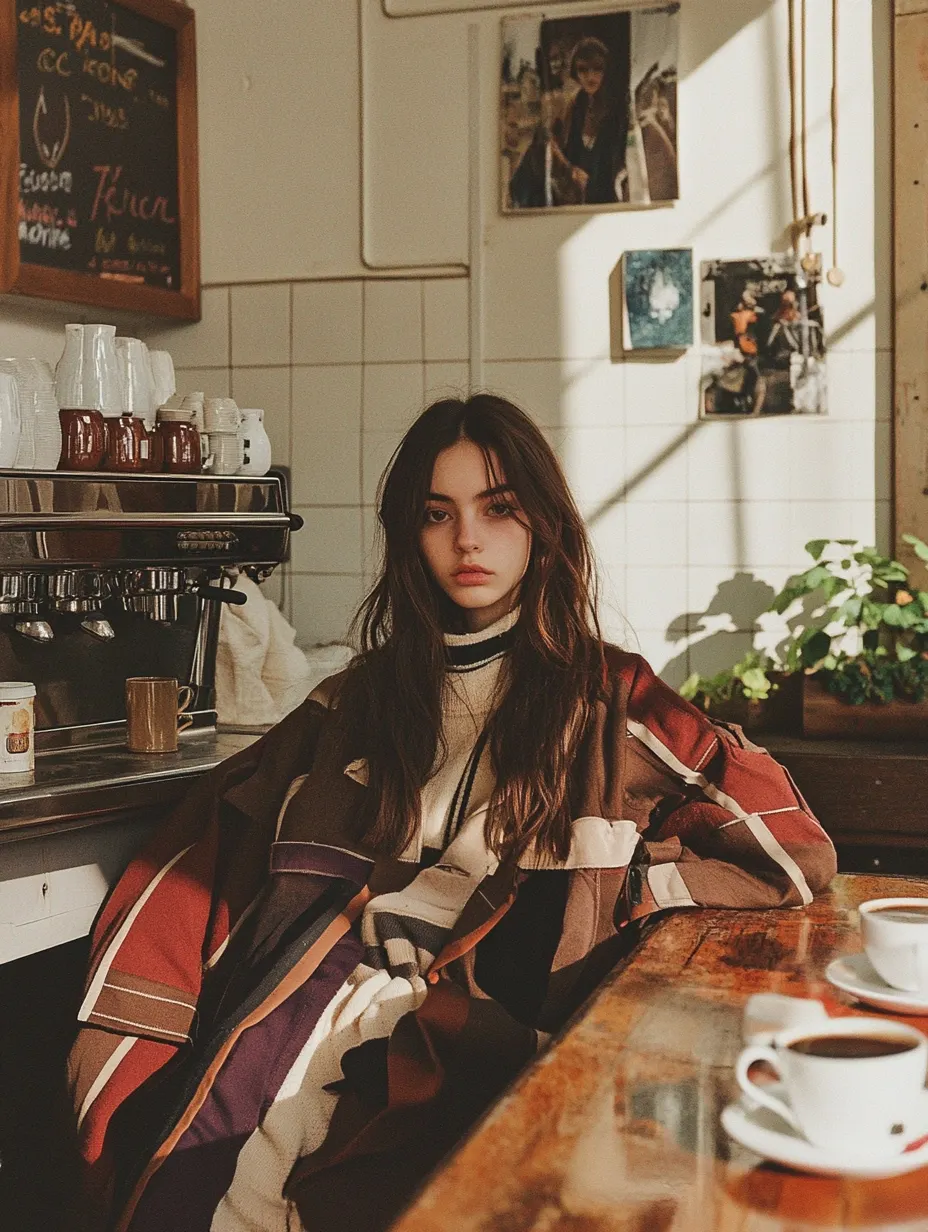
A picture of a young woman sitting in a cafe --sw 300
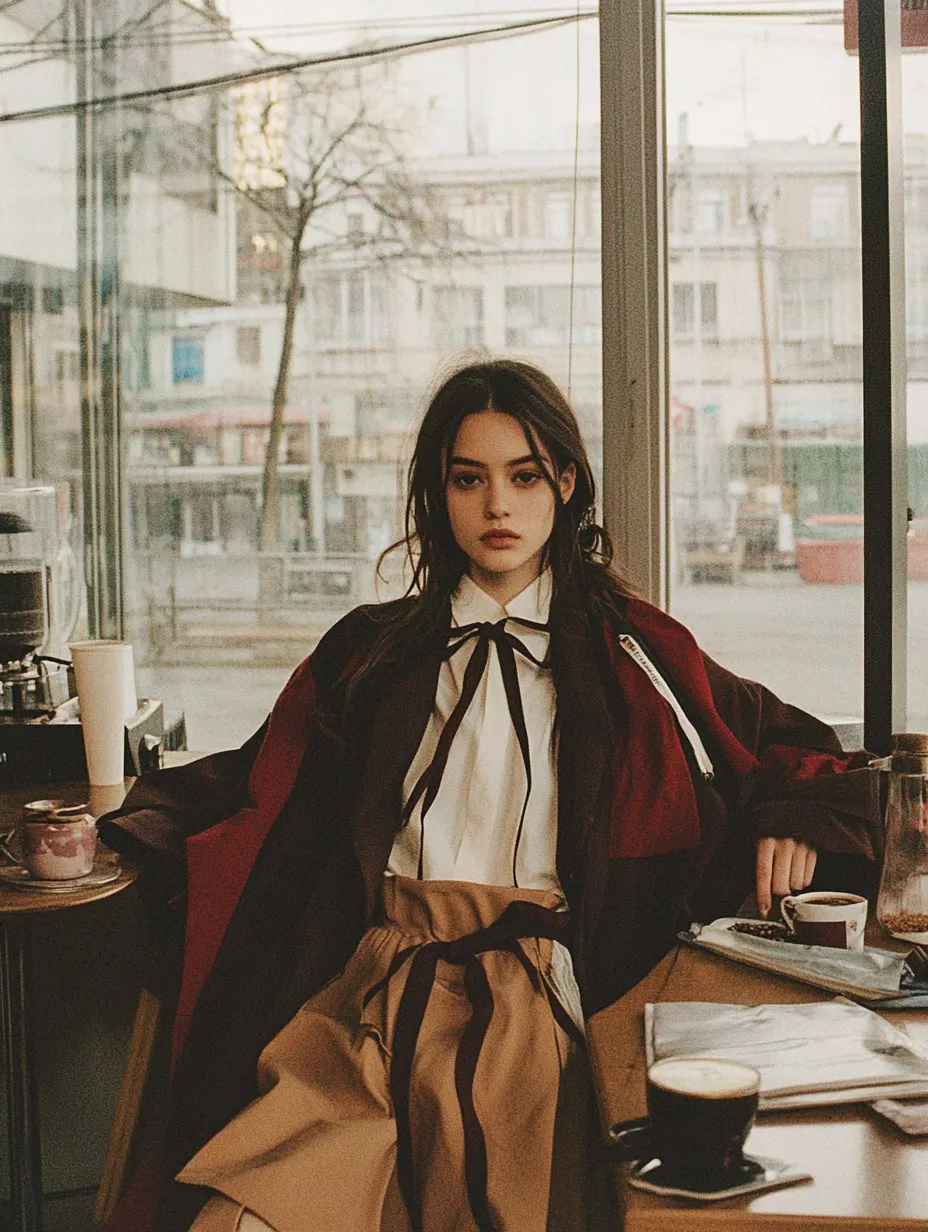
A picture of a young woman sitting in a cafe --sw 700
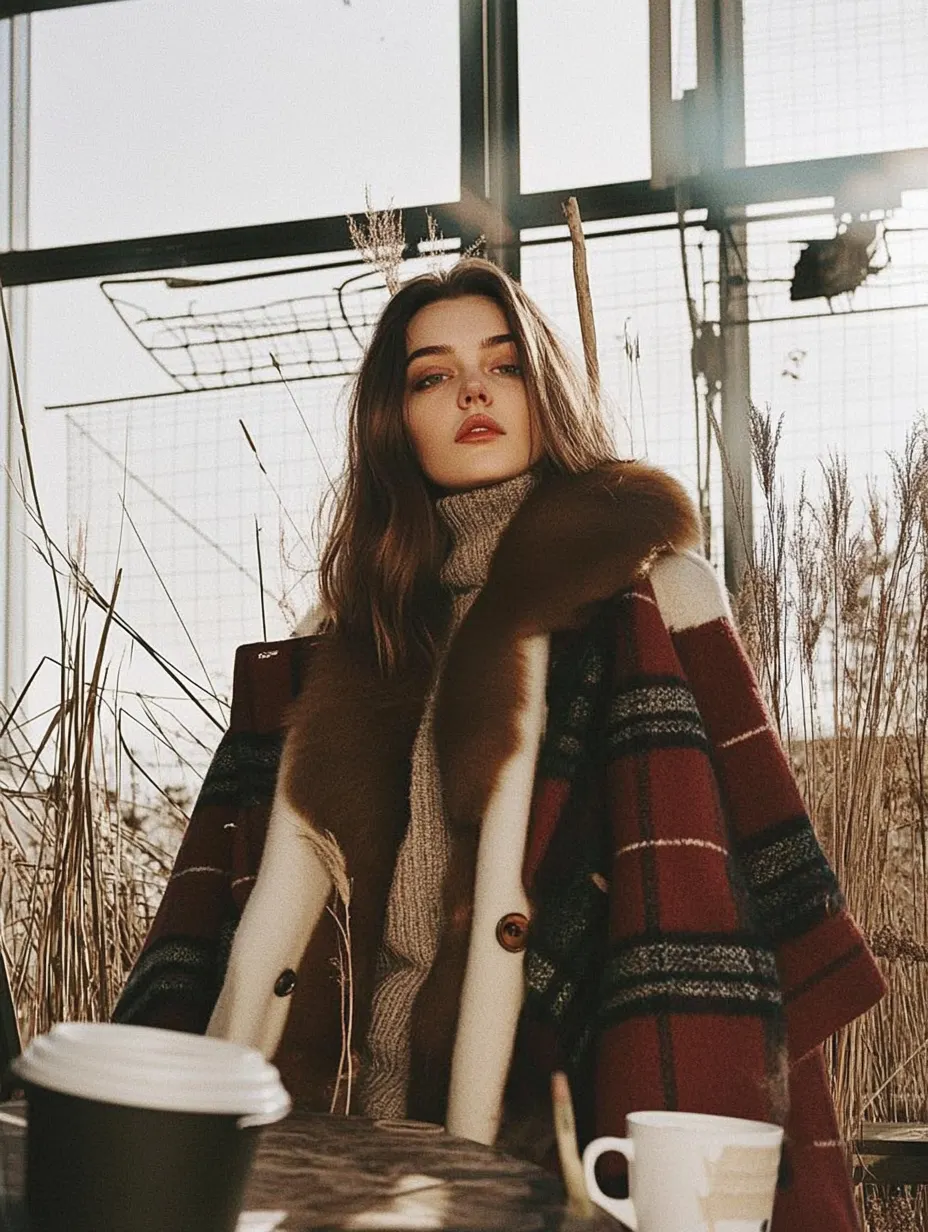
그리고 지금까지의 이미지 참조(Image Reference), 스타일 참조(Style Reference)그리고 캐릭터 참조(Character Reference)등을 Shift키를 눌러서 모두 선택해서 적용할 수 있습니다.
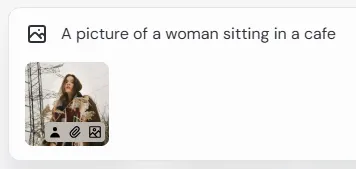
아래의 이미지는 모든 참조 이미지를 적용해서 생성한 이미지 입니다.
2-1-6. MidJourney에서의 Moodboard
미드저니(Midjourney)의 무드보드(Moodboard) 기능은 사용자가 원하는 스타일과 분위기를 반영한 이미지를 생성하도록 돕는 도구입니다. 이 기능을 통해 특정 스타일의 참조 이미지를 기반으로 AI가 이미지의 색감, 구성, 질감 등을 학습하여 일관된 비주얼을 만들어낼 수 있습니다.
무드보드는 주로 다음과 같은 방식으로 활용됩니다.
1.
스타일 레퍼런스 생성 – 여러 개의 이미지를 업로드하여 AI가 공통적인 스타일 요소를 분석할 수 있도록 합니다.
2.
프롬프트 보완 – 기존 프롬프트와 함께 무드보드를 사용하면 더욱 정교한 스타일을 반영한 결과를 얻을 수 있습니다.
3.
개인화된 스타일 구축 – 사용자는 선호하는 디자인을 지속적으로 업데이트하여 자신만의 시그니처 스타일을 만들 수 있습니다.
이 기능을 활용하면 개별적인 프롬프트 입력 없이도 일관된 아트 디렉션을 유지할 수 있어, 디지털 아티스트나 콘텐츠 제작자들에게 매우 유용한 도구가 됩니다.
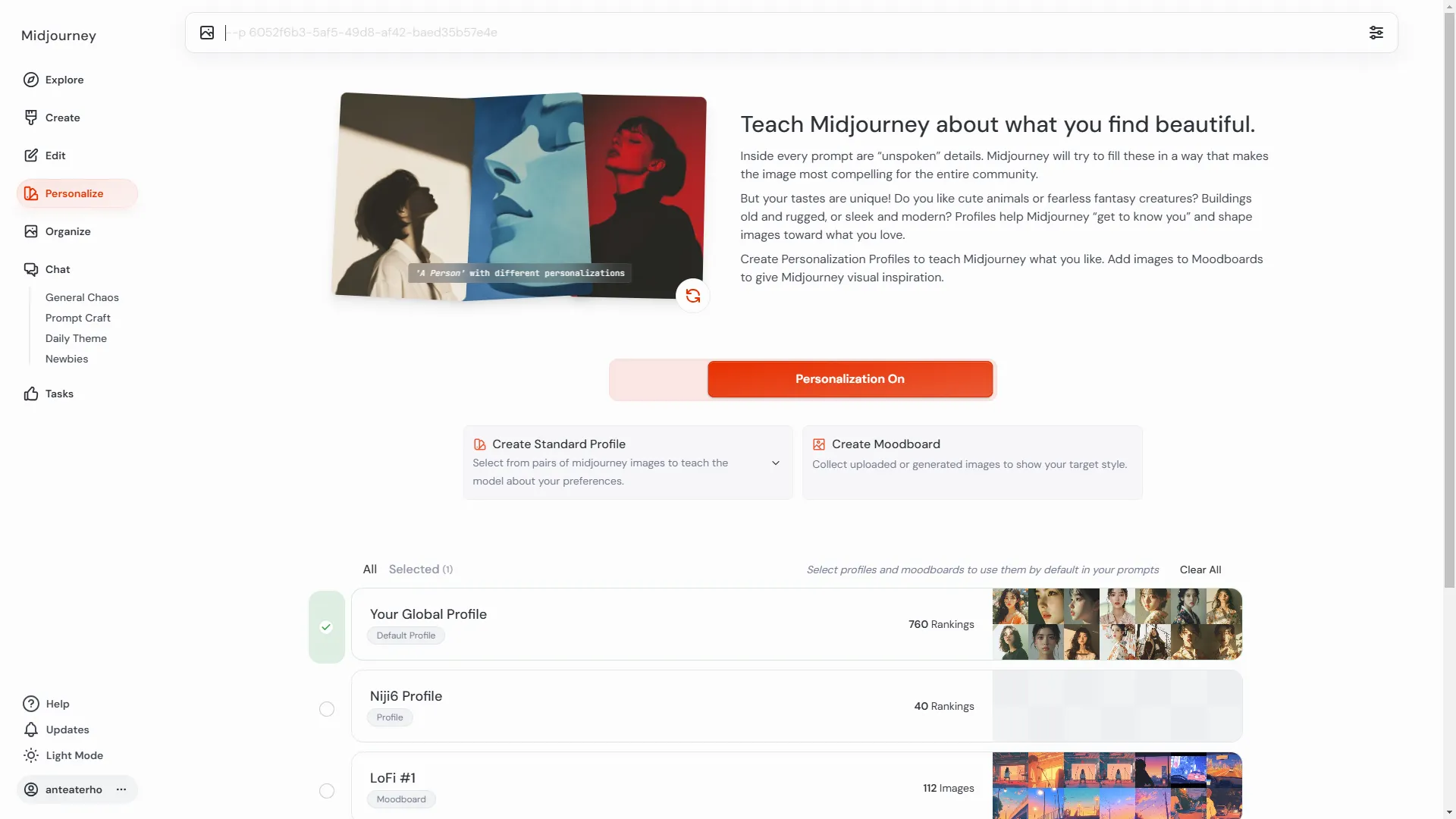
무드보드 생성
미드저니 웹사이트의 Personalize 메뉴로 이동하고 Create Moodboard' 옵션을 선택합니다.
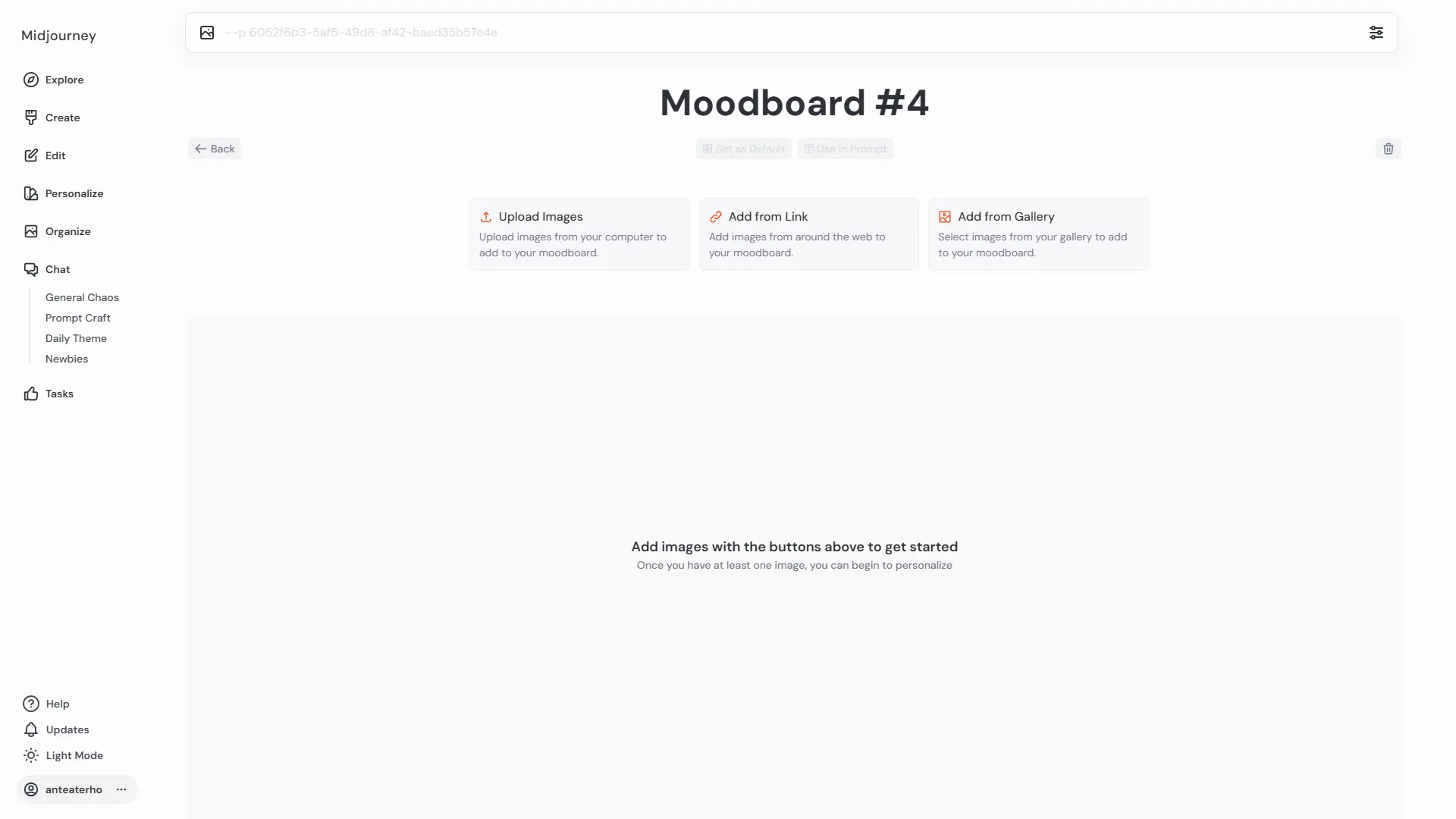
무드보드에 사용할 이미지를 업로드합니다. 이때 이미지는 파일 업로드, URL 입력, 또는 생성한 갤러리에서 선택할 수 있습니다.
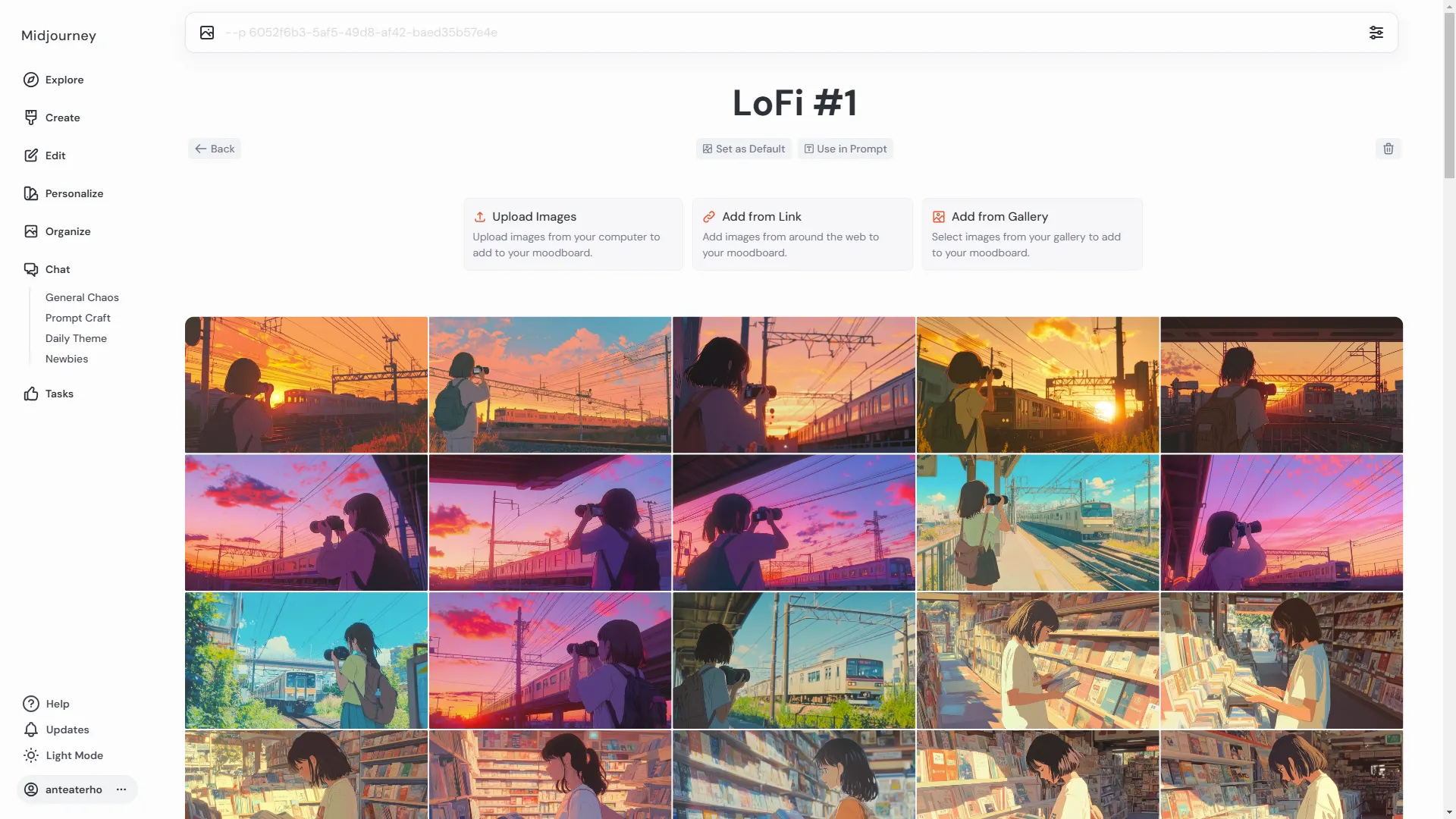
원하는 스타일의 이미지를 추가한 후 무드보드의 이름을 정합니다. 저의 경우 그동안 작업했던 셀 애니메이션 스타일의 이미지들을 갤러리에서 선택하고 무드보드의 이름을 LoFi로 정했습니다.
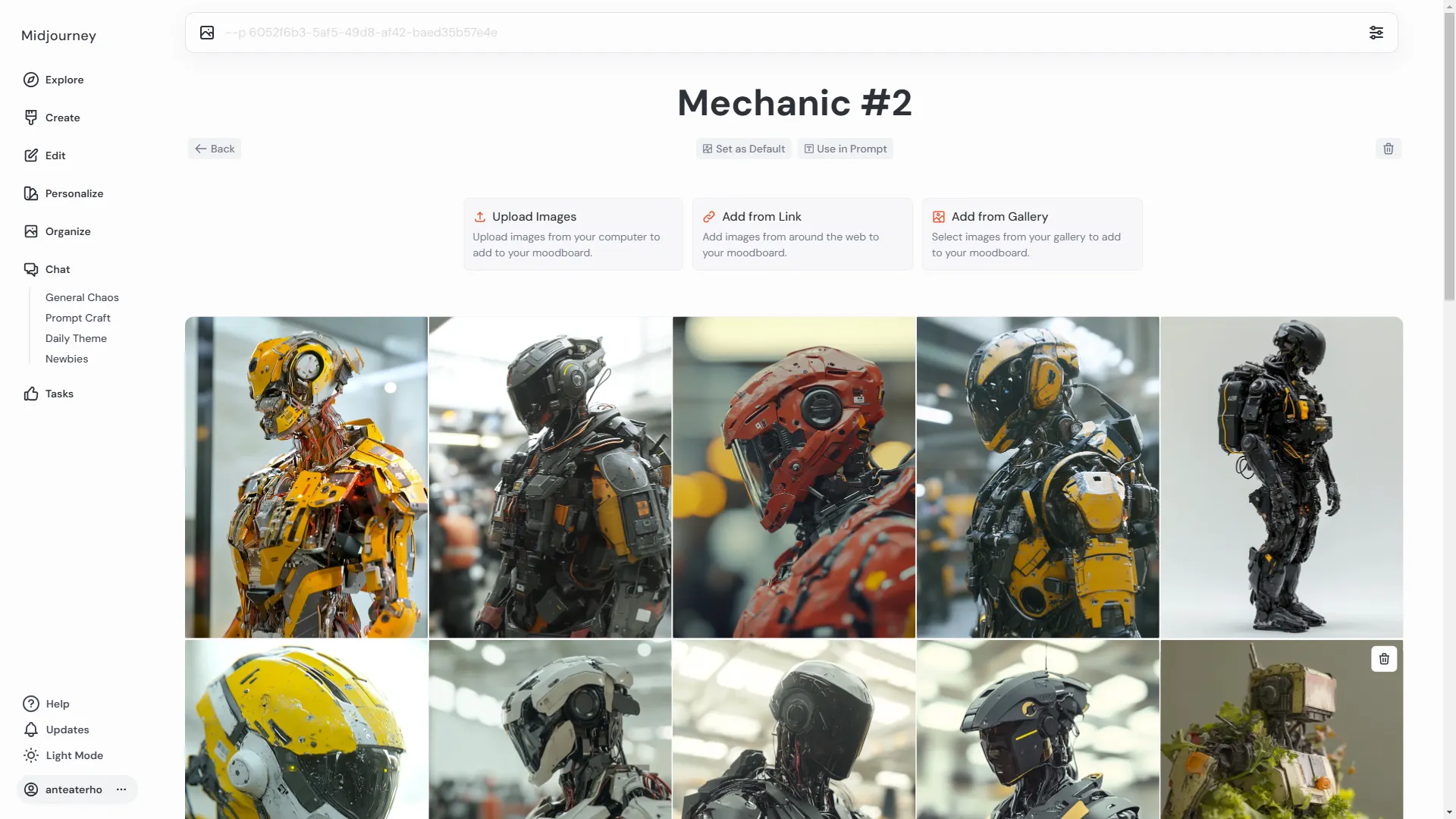
아래 이미지는 무드보드에 메카닉 이미지만 모아놓은 사례입니다. 정교한 기계 구조와 메탈릭 질감이 강조된 디자인들을 참고하기 위해서 구성되었습니다.
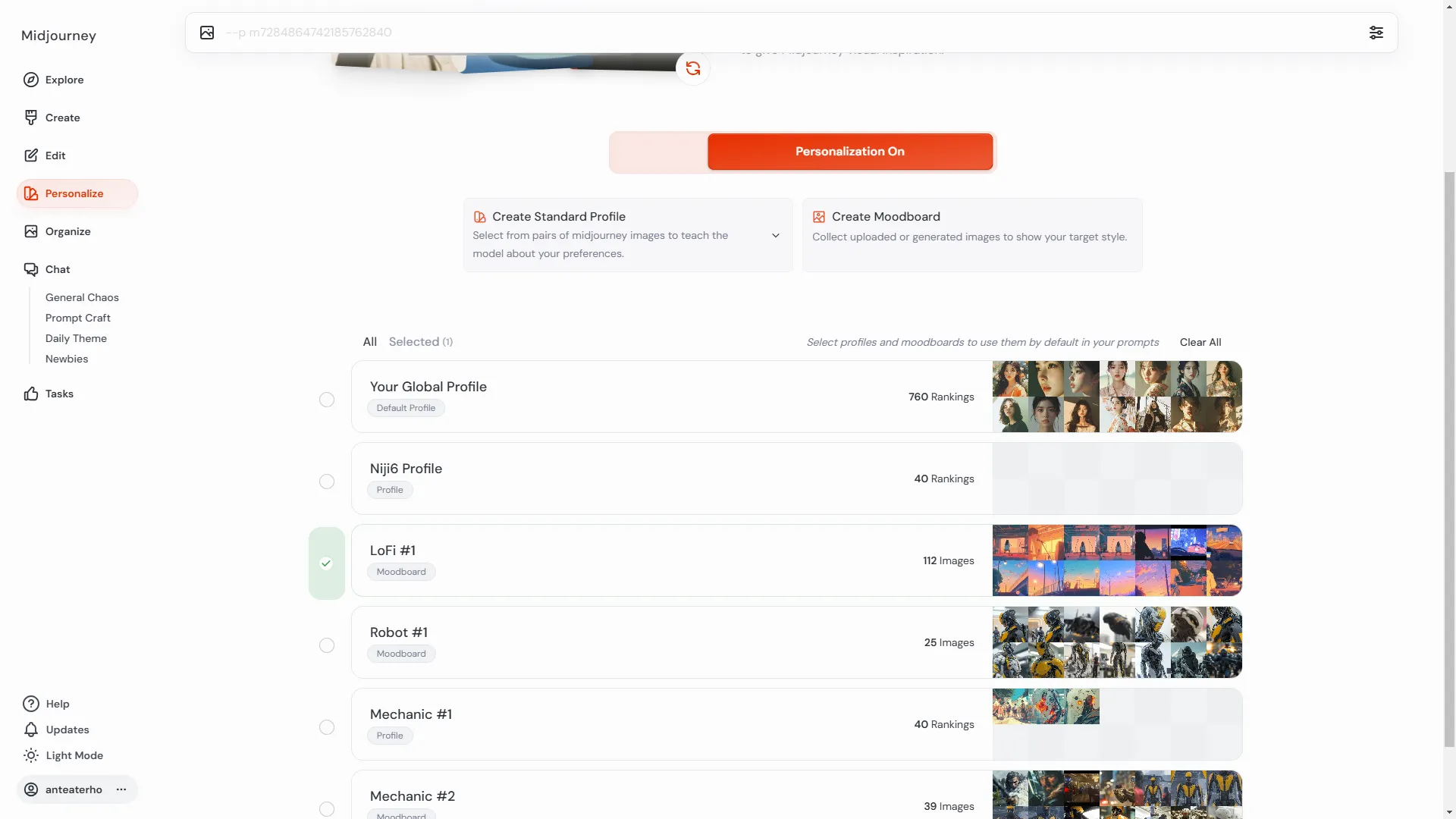
사용할 무드보드를 선택하면 프롬프트 입력창에 --p 코드가 나타납니다.
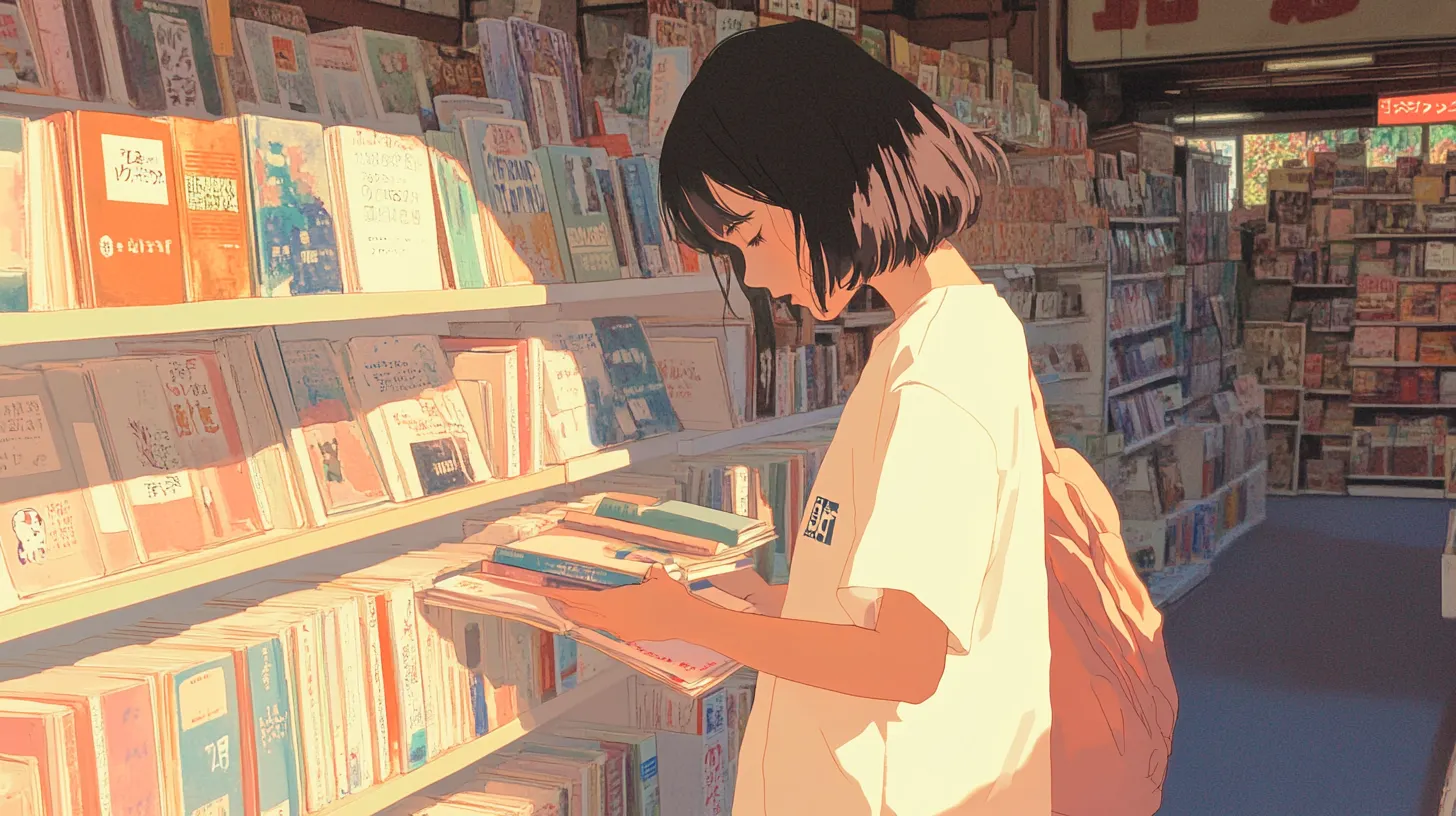
A girl picking things from a book store, close up, style reminiscent of 80s Japanese animation, LoFi animation style.
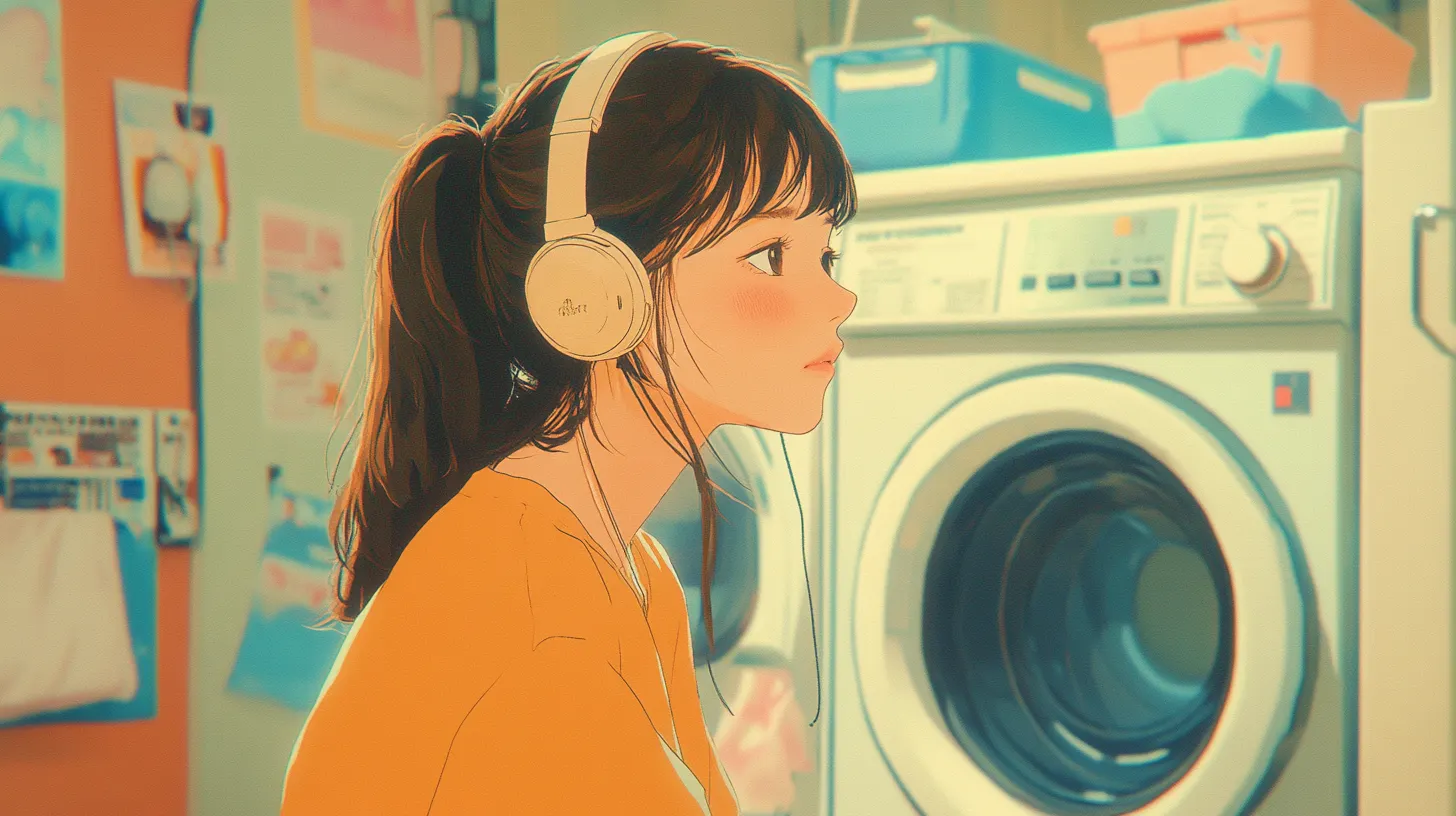
Girl waiting for it to end as she listens to music in front of a coin washing machine, style reminiscent of 80s Japanese animation, LoFi animation style.
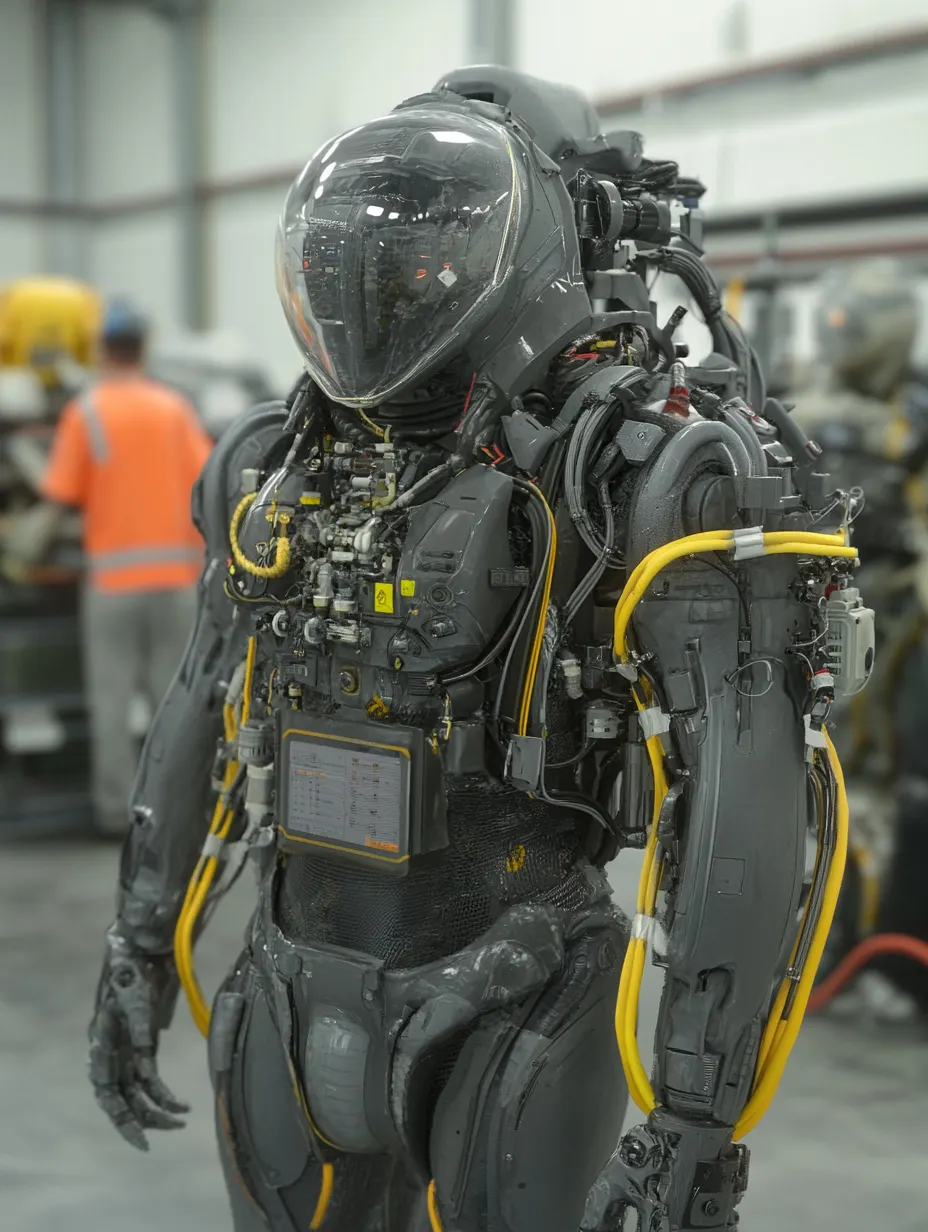
Realistic Android robot in Near-future style in the factory, full-body shot
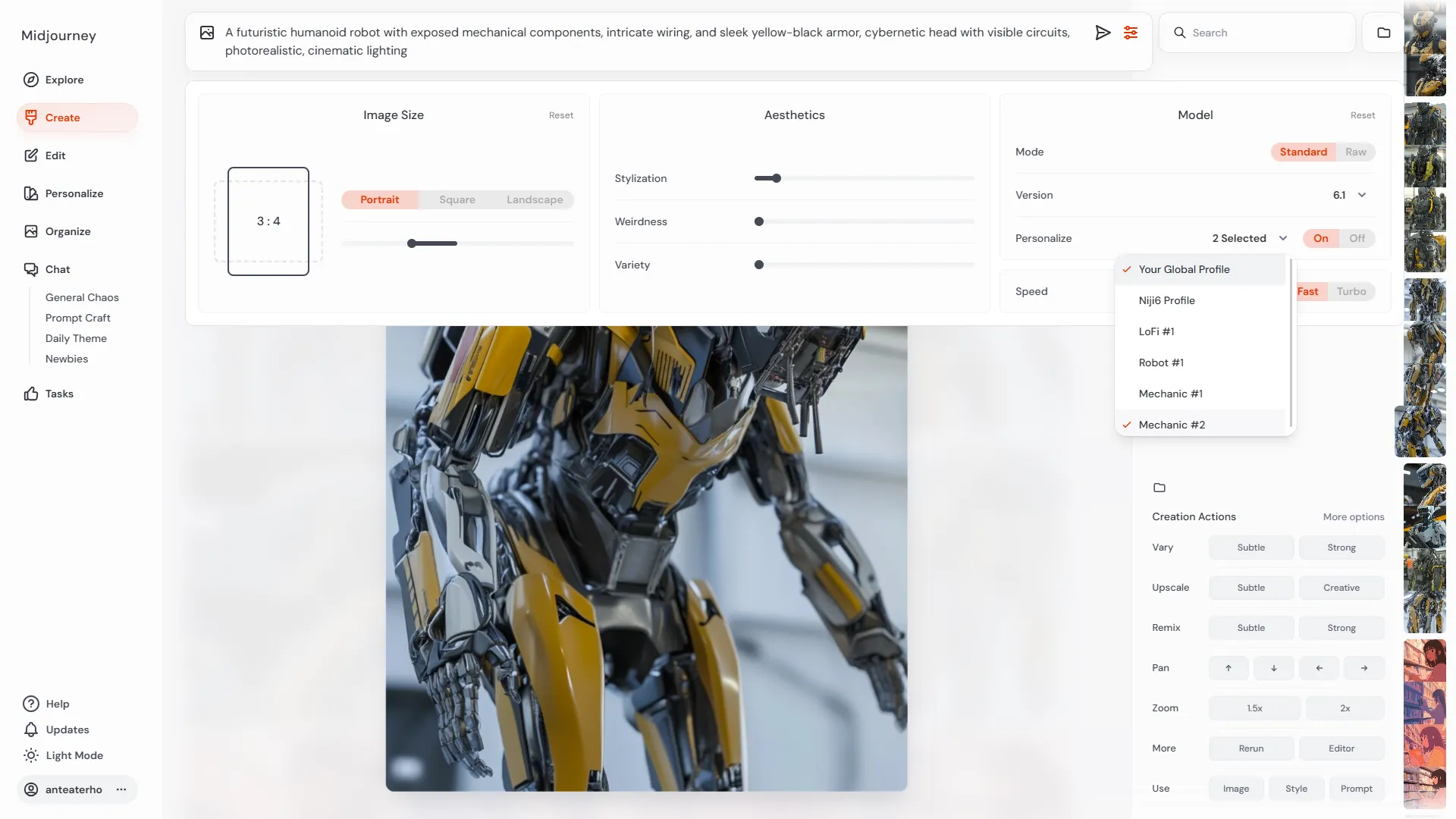
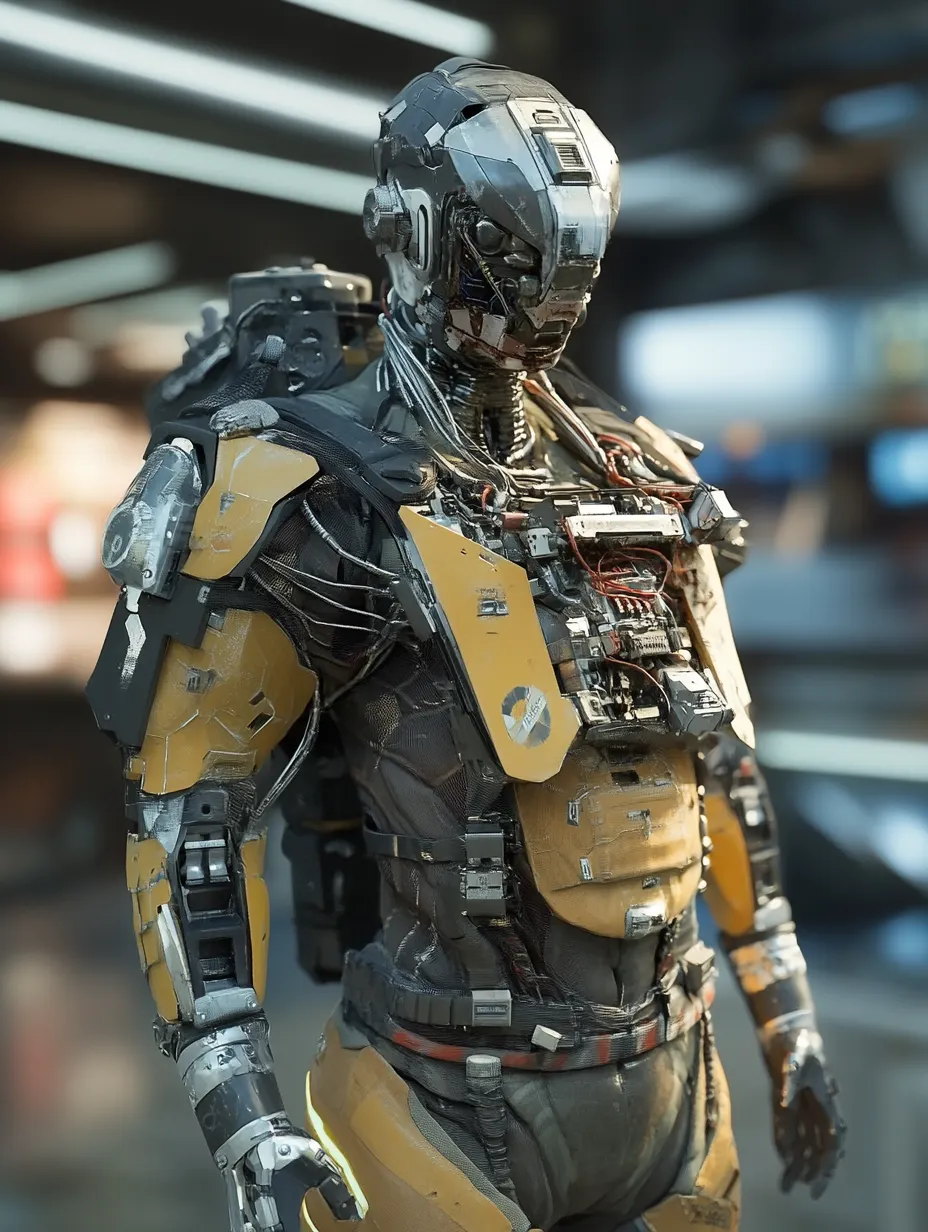
A futuristic humanoid robot with exposed mechanical components, intricate wiring, and sleek yellow-black armor, cybernetic head with visible circuits, photorealistic, cinematic lighting
미드저니에서의 무드보드는 아이디어를 시각적으로 정리하고 방향성을 설정하는 데 중요한 도구입니다. 이를 활용하면 컨셉을 명확히 정의하고, 프로젝트의 일관성을 유지하며, 창의적인 영감을 극대화할 수 있습니다. 무드보드를 효과적으로 구성하면 작업의 효율성이 높아지고, 결과물의 완성도가 향상됩니다. 수집한 이미지를 단순히 나열하는 것이 아니라, 주제와 감성을 고려하여 정리하는 것이 중요합니다. 이를 기반으로 디자인을 발전시키면 더욱 뚜렷한 스타일과 개성을 표현할 수 있습니다.
요약
미드저니를 활용한 Image-to-Video 입력 이미지 제작은 단순한 이미지 생성과는 구별될 수 있습니다. 영상 변환 과정에서 자연스럽게 활용될 수 있도록, 이미지의 스타일, 구도, 해상도, 디테일을 최적화하는 것이 중요합니다.
이를 위해 일관된 스타일을 유지하고, 불필요한 디테일 변화를 최소화하며, AI 기반 영상 전환에서 왜곡이 발생하지 않도록 프롬프트를 구성하는 전략이 필요합니다. 또한, --sref(Style Reference)와 --cref(Character Reference)를 활용하면 일정한 스타일과 캐릭터 디자인을 유지하면서도 Image-to-Video 프로세스에 적합한 입력 이미지를 생성할 수 있습니다.
궁극적으로, Image-to-Video의 품질을 결정짓는 것은 개별 이미지가 아니라, 영상 전환을 고려한 이미지 제작입니다. AI 기반 영상 제작의 특성을 이해하고, 실험을 거듭하며 최적화된 입력 이미지를 만들어 나가는 과정이 중요합니다. 이러한 과정은 AI를 활용한 영상 제작의 초석이 될 수 있으며, 향후 미드저니를 활용한 영상 제작 사례를 통해 더욱 구체적인 활용법을 탐구할 수 있을 것입니다.